Eplan ID maken
Een overzicht van de Eplan ID vindt u bij Eplan ID.
 Eplan ID en bedrijfsorganisatie maken
Voordat u een Eplan-product kunt downloaden, moet u een Eplan ID maken en lid zijn van een bedrijfsorganisatie. De volgende stappen leiden u door dit proces en brengen u naar het bereik Downloads, waar u de nieuwste platformversie en andere tools kunt downloaden.
In de browser
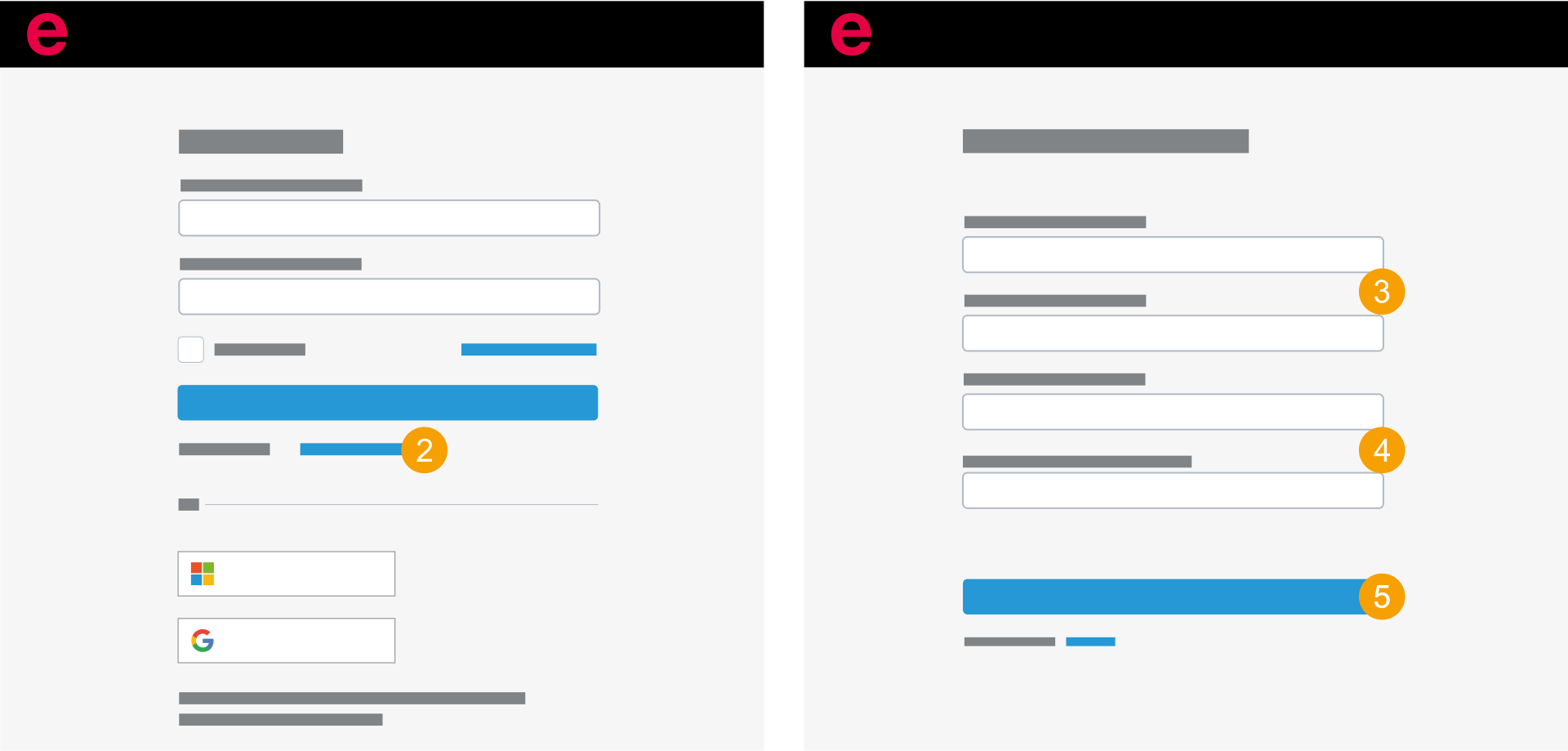
Aan de slag:
Pad in de browser: Eplan homepage > Services > Downloads > Softwaredownloads > Naar aanmelding...
- U wordt doorgeleid naar de aanmeldinterface van Eplan Cloud.
- Klik onder de knop Aanmelden bij Geen Eplan ID en geen bedrijfsorganisatie? op Hier klikken.
- Voer uw e-mailadres in.
- Voer uw serienummer en klantnummer in.
- Klik op Volgende.
U vindt uw serienummer in het venster voor selectie van de licentie.
U ontvangt uw klantnummer van de licentiebeheerder van uw bedrijf.
U ontvangt een e-mail.
Voer de volgende stappen uit.
In het vooraf geïnstalleerde Eplan platform
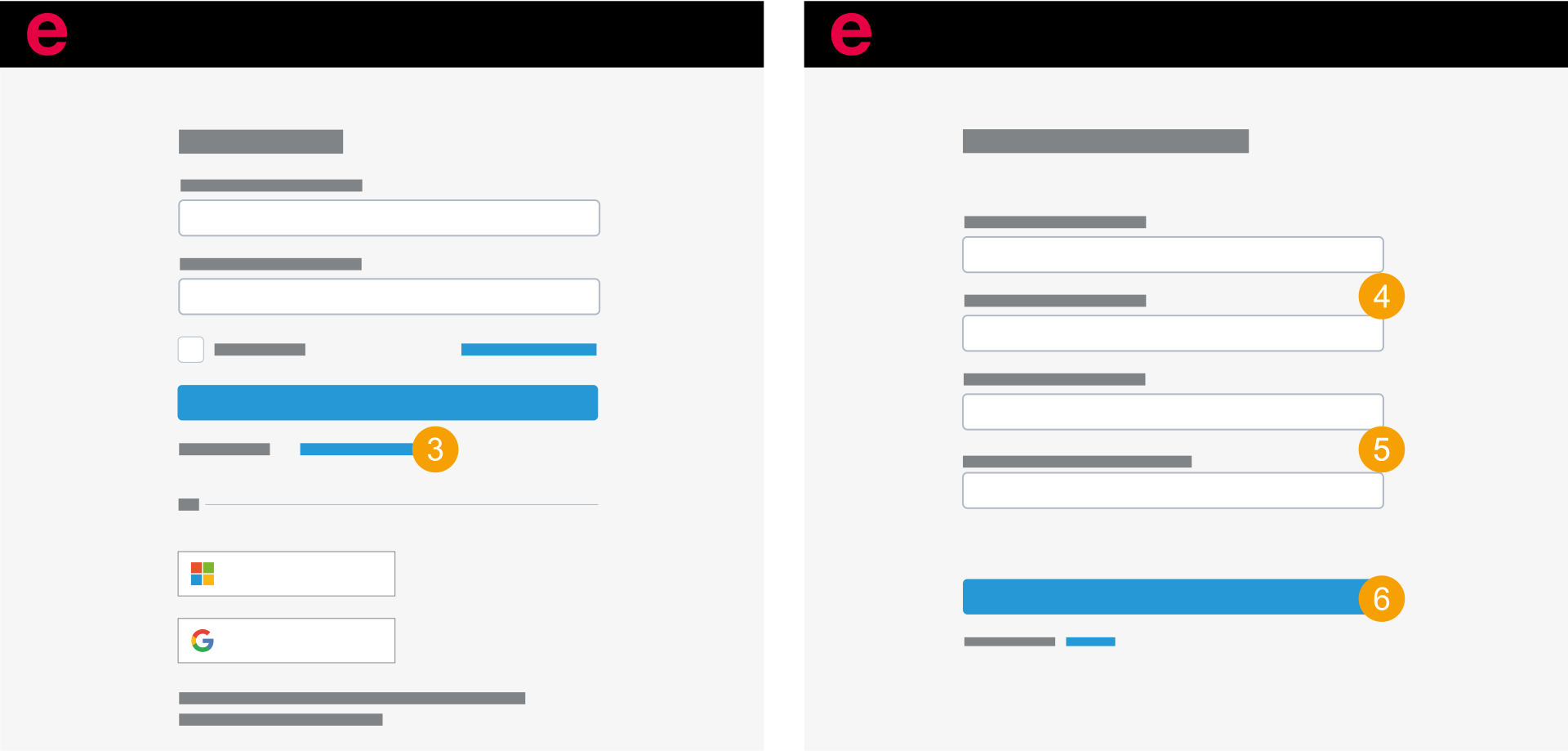
Aan de slag:
- Start het Eplan platform.
- Selecteer een licentiepakket.
- Klik onder de knop Aanmelden bij Geen Eplan ID en geen bedrijfsorganisatie? op Hier klikken.
- Voer uw e-mailadres in.
- Voer uw serienummer en klantnummer in.
- Klik op Volgende.
Het dialoogvenster voor selectie van een licentie wordt geopend.
Het dialoogvenster voor aanmelding wordt geopend.
U vindt uw serienummer in het venster voor selectie van de licentie.
U ontvangt uw klantnummer van de licentiebeheerder van uw bedrijf.
U ontvangt een e-mail.
Voer de volgende stappen uit.
Eplan ID zonder bedrijfsorganisatie maken
Eplan-account
- Open in de browser de Eplan homepage en klik rechtsboven op het profiel.
- De aanmeldpagina van Eplan Cloud wordt geopend.
- Klik onder de knop Aanmelden op Nu een Eplan ID maken.
- Geef uw e-mailadres op, bevestig de gebruiksvoorwaarden en klik op Eplan ID maken.
- Open in uw e-mailprogramma de e-mail "Welkom bij Eplan Cloud" en klik op Bevestigen.
- Stel uw wachtwoord in en klik op Eplan-account maken.
- Geef uw gegevens op en klik op Volgende.
- U hebt nu een Eplan ID.
- Het dashboard wordt geopend en u ziet alle beschikbare producten.
U ontvangt per e-mail een uitnodiging voor Eplan Cloud en de organisatie "Eplan Community".
In de browser wordt het dialoogvenster Eplan ID maken en lid worden van organisatie geopend.
Het dialoogvenster Profiel wordt geopend.
Andere accounts
Het Microsoft-account moet zijn geïntegreerd in Microsoft Entra ID. Meer informatie vindt u bij Microsoft Entra ID.
Het Google-account moet in Google Workspace zijn geïntegreerd. Meer informatie vindt u in Google Workspace.
- Open in de browser de Eplan homepage en klik rechtsboven op het profiel.
- De aanmeldpagina van Eplan Cloud wordt geopend.
- Klik onder de knop Aanmelden op Nu een Eplan ID maken.
- Geef uw e-mailadres op, bevestig de gebruiksvoorwaarden en klik op Eplan ID maken.
- Open in uw e-mailprogramma de e-mail "Welkom bij Eplan Cloud" en klik op Bevestigen.
- Selecteer met welk account u zich wilt aanmelden.
- Voer uw e-mailadres in en klik op Volgende.
- Voer uw toegangsgegevens in.
- U hebt nu een Eplan ID.
- Het dashboard wordt geopend en u ziet alle beschikbare Eplan Cloud-producten.
U ontvangt per e-mail een uitnodiging voor Eplan Cloud en de organisatie "Eplan Community".
In de browser wordt het dialoogvenster Eplan ID maken en lid worden van organisatie geopend.
Tot platformversie 2.9
Met het Eplan-account
Opmerking
Als u Eplan Cloud in het Eplan platform wilt kunnen gebruiken, installeert u ten minste versie 2.9 van het Eplan platform.
- Start het Eplan platform (versie 2.9).
- Kies de volgende menuopdrachten: Hulpprogramma's > Eplan ePULSE.
- Klik onder de knop Aanmelden op Nu een Eplan ID maken.
- Geef uw e-mailadres op, bevestig de gebruiksvoorwaarden en klik op Eplan ID maken.
- Open in uw e-mailprogramma de e-mail "Welkom bij Eplan Cloud" en klik op Bevestigen.
- Stel uw wachtwoord in en klik op Eplan-account maken.
- Geef uw gegevens op en klik op Volgende.
- U hebt nu een Eplan ID.
- Het dashboard wordt geopend en u ziet alle beschikbare producten.
U ontvangt per e-mail een uitnodiging voor Eplan Cloud en de organisatie "Eplan Community".
In de browser wordt het dialoogvenster Eplan ID maken en lid worden van organisatie geopend.
Het dialoogvenster Profiel wordt geopend.
Met andere accounts
- Start het Eplan platform (versie 2.9).
- Kies de volgende menuopdrachten: Hulpprogramma's > Eplan ePULSE.
- Klik onder de knop Aanmelden op Nu een Eplan ID maken.
- Geef uw e-mailadres op, bevestig de gebruiksvoorwaarden en klik op Eplan ID maken.
- Open in uw e-mailprogramma de e-mail "Welkom bij Eplan Cloud" en klik op Bevestigen.
- Selecteer met welk account u zich wilt aanmelden.
- Voer uw e-mailadres in en klik op Volgende.
- Voer uw toegangsgegevens in.
- U hebt nu een Eplan ID.
- Het dashboard wordt geopend en u ziet alle beschikbare Eplan Cloud-producten.
U ontvangt per e-mail een uitnodiging voor Eplan Cloud en de organisatie "Eplan Community".
In de browser wordt het dialoogvenster Eplan ID maken en lid worden van organisatie geopend.