Account maken, toevoegen of verwijderen
Voorwaarde: het gedeelte Mijn instellingen openen.
 Eplan-account maken
Voor het maken van een Eplan ID kunt u een Eplan-account maken of een ander account gebruiken. Als u zich al met een ander account bij Eplan Cloud hebt aangemeld, kunt u achteraf uw Eplan-account maken.
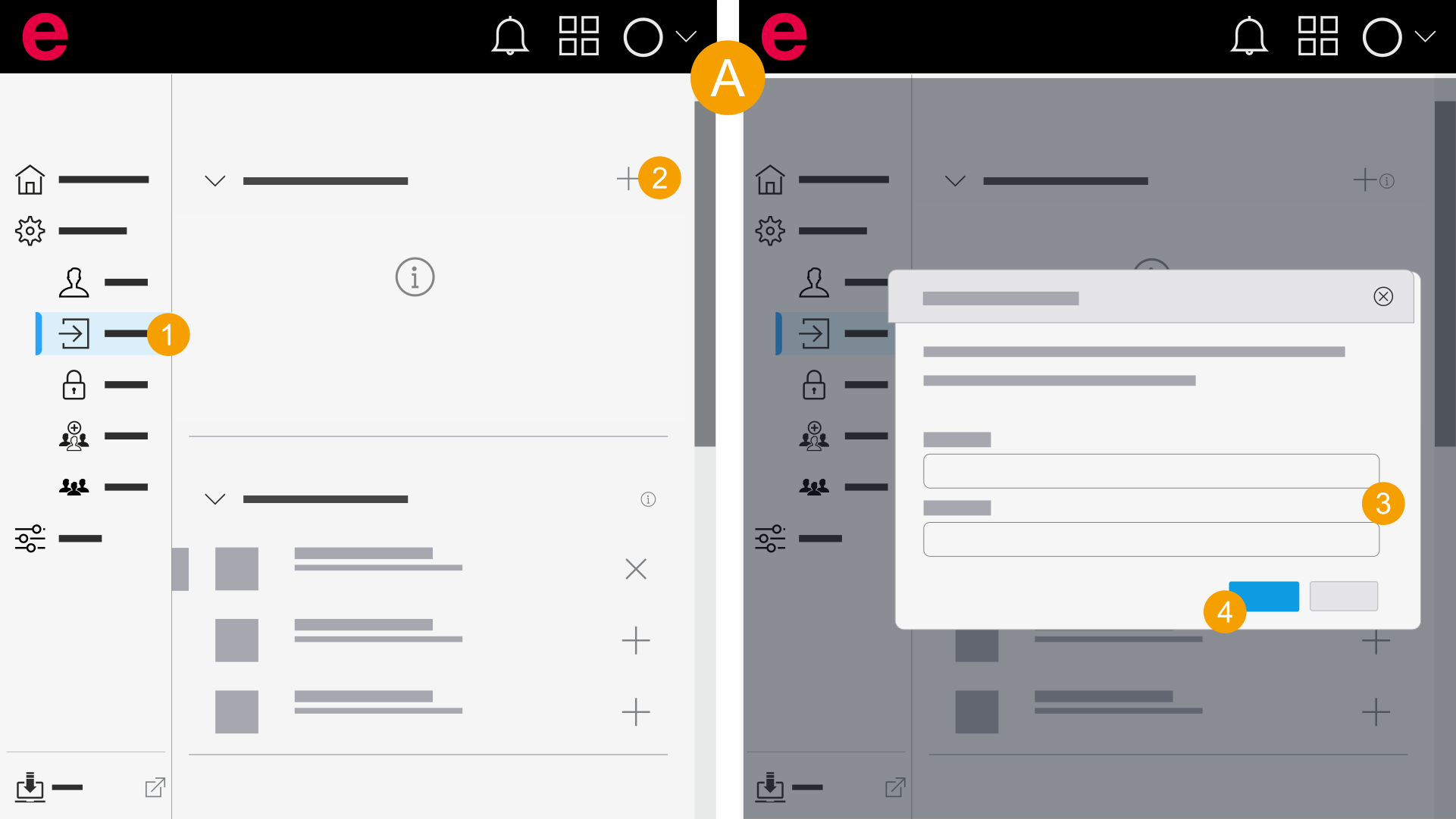
- Mijn instellingen > Algemeen > Aanmelding
- Klik in de navigatiebalk op Algemeen > Aanmelding.
- Klik op het pictogram
 .
. - Voer uw e-mailadres in.
- Klik op Bevestigen.
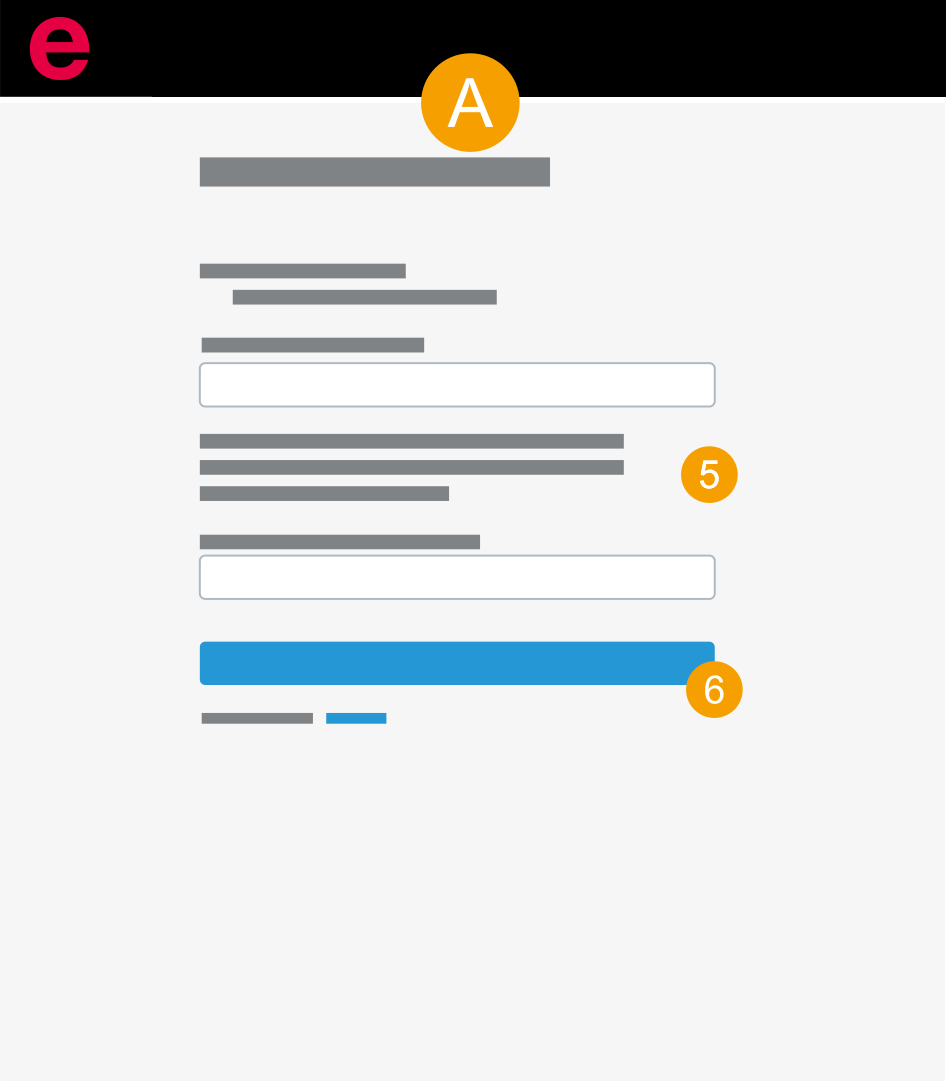
- Voer uw wachtwoord in.
- Klik op Eplan-account maken.
- U hebt het Eplan-account gemaakt.
Accounts toevoegen (Microsoft, Google)
Het Microsoft-account moet zijn geïntegreerd in Microsoft Entra ID. Meer informatie vindt u bij Microsoft Entra ID.
Het Google-account moet in Google Workspace zijn geïntegreerd. Meer informatie vindt u in Google Workspace.
Voor het maken van een Eplan ID kunt u een Eplan-account maken of een ander account gebruiken. Als u zich al met een Eplan-account bij Eplan Cloud hebt aangemeld, kunt u achteraf nog een account aan Eplan Cloud toevoegen.
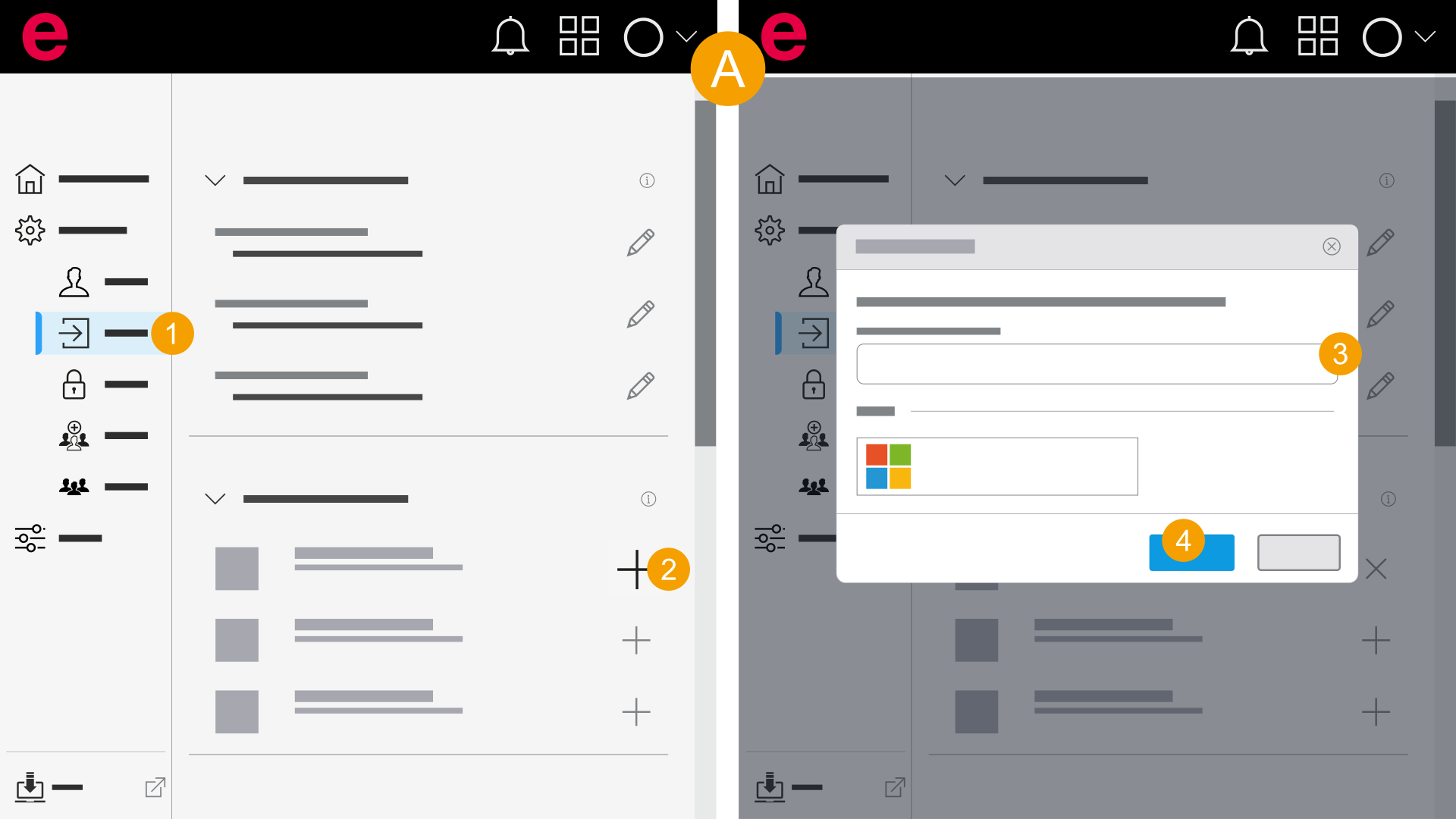
- Mijn instellingen > Algemeen > Aanmelding
- Klik in de navigatiebalk op Algemeen > Aanmelding.
- Klik op het pictogram
 .
. - Klik op het pictogram .
- Voer uw wachtwoord in.
- Klik op Bevestigen.
- Voer uw toegangsgegevens in.
- U hebt het account toegevoegd.
Accounts verwijderen (Microsoft, Google)
U kunt een ander account alleen verwijderen als u een Eplan-account hebt.
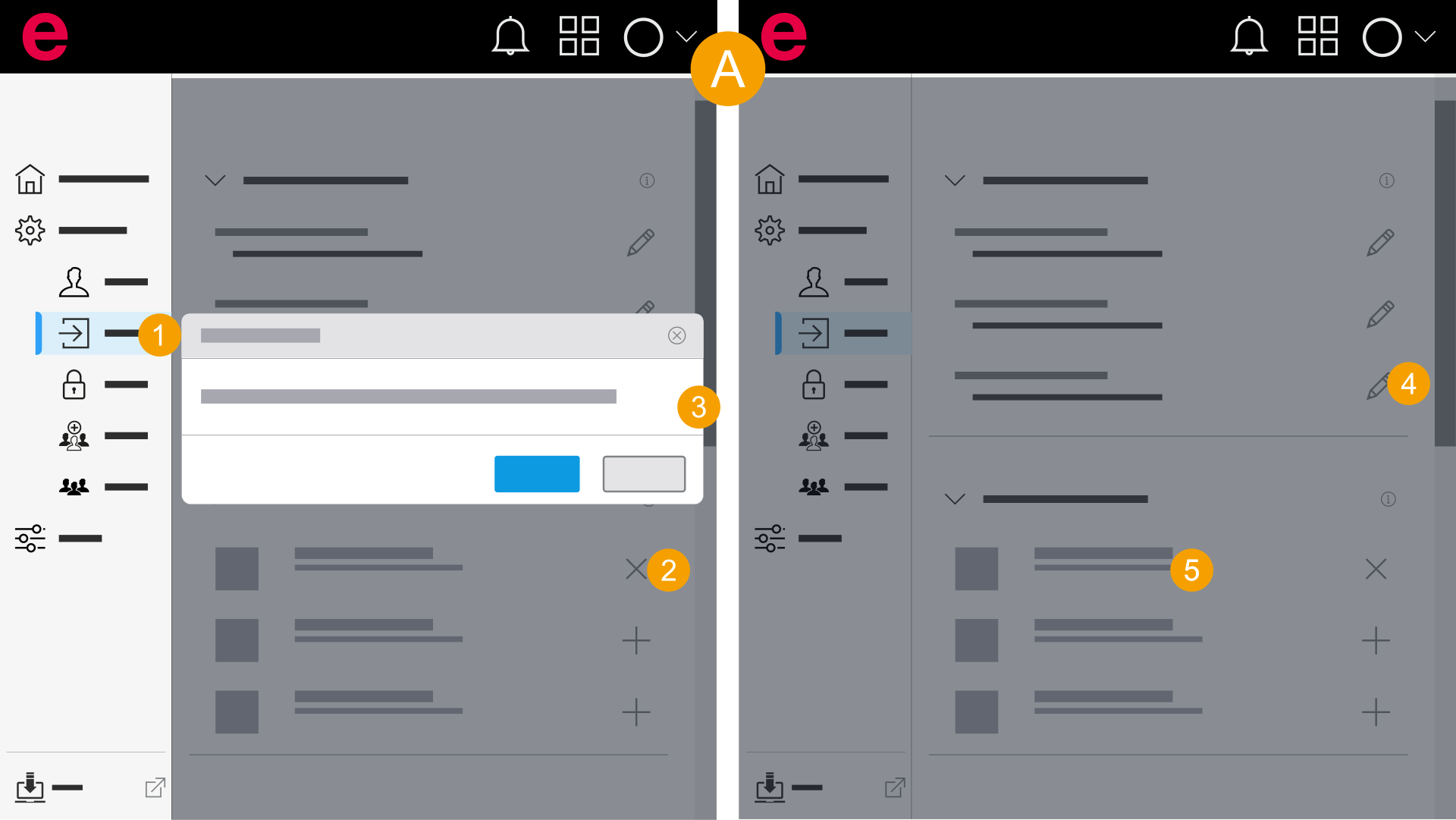
- Mijn instellingen > Algemeen > Aanmelding
- Klik in de navigatiebalk op Algemeen > Aanmelding.
- Klik op het pictogram .
- Klik op het pictogram
 .
. - Klik op Verwijderen.
- Voer uw wachtwoord in.
- Klik op Bevestigen.
- Voer uw toegangsgegevens in.
- U hebt het account verwijderd.
Accounts met de tweeledige verificatiemethode verwijderen
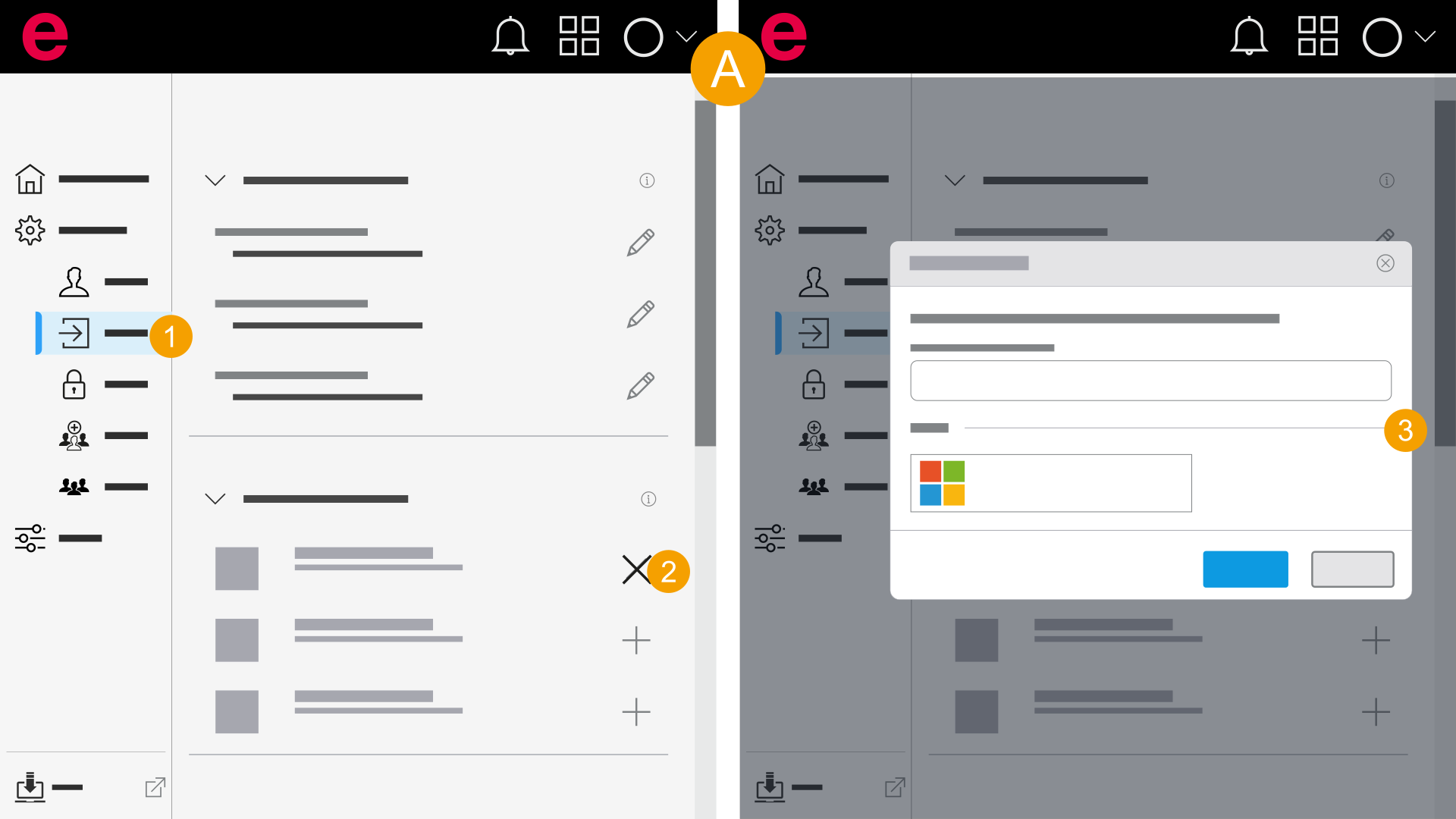
- Mijn instellingen > Algemeen > Aanmelding
- Klik in de navigatiebalk op Algemeen > Aanmelding.
- Klik op het pictogram .
- Klik op het pictogram .
- Voer uw wachtwoord in of gebruik uw andere account en klik op Volgende.
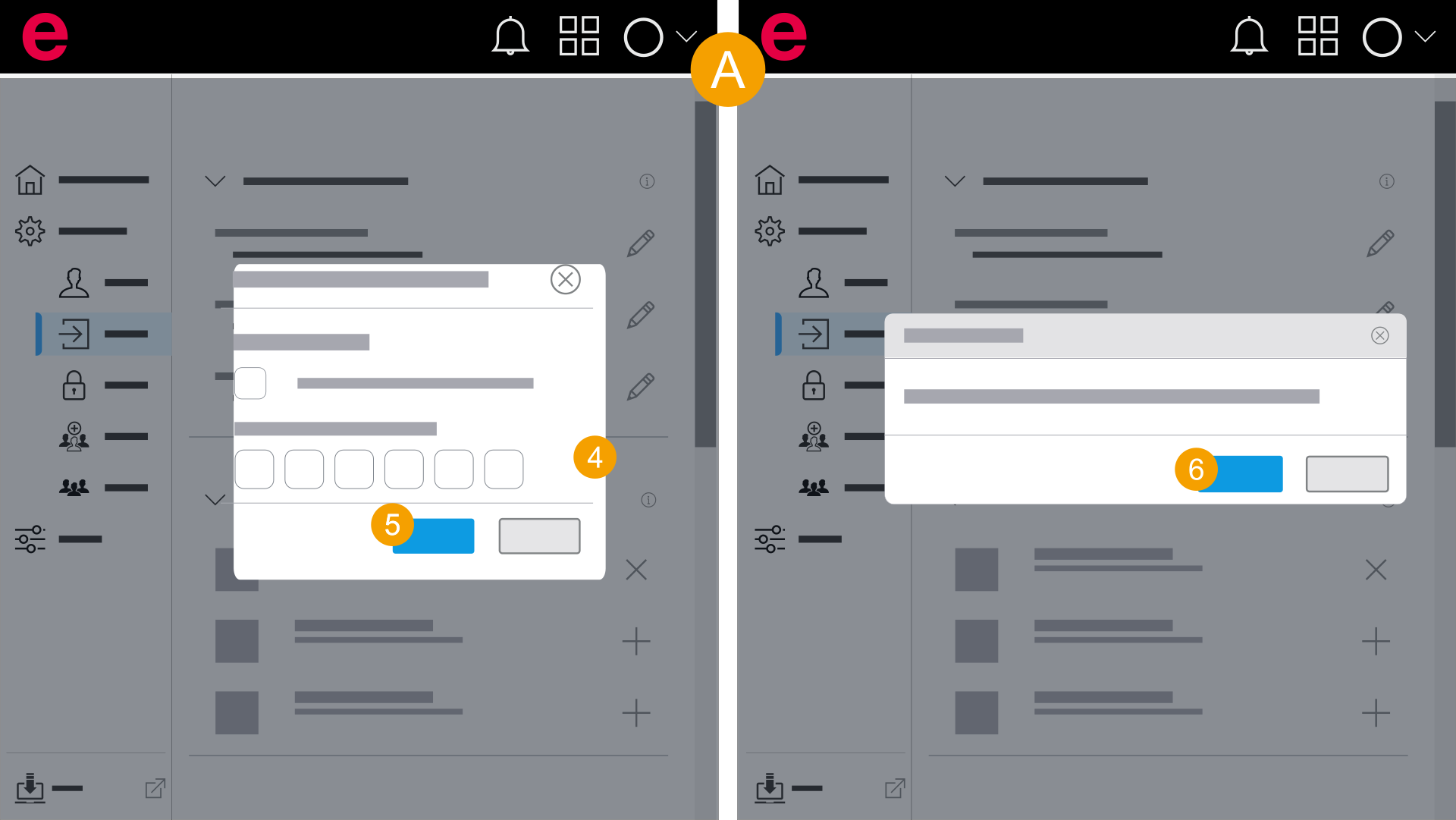
- Voer de code in die wordt weergegeven in de authenticator-app.
- Klik op Herstelcode gebruiken.
- Voer de herstelcode in.
- Klik op Volgende.
- Klik op Bevestigen.
- U hebt uw wachtwoord gewijzigd.
U kunt ook de herstelcode gebruiken: