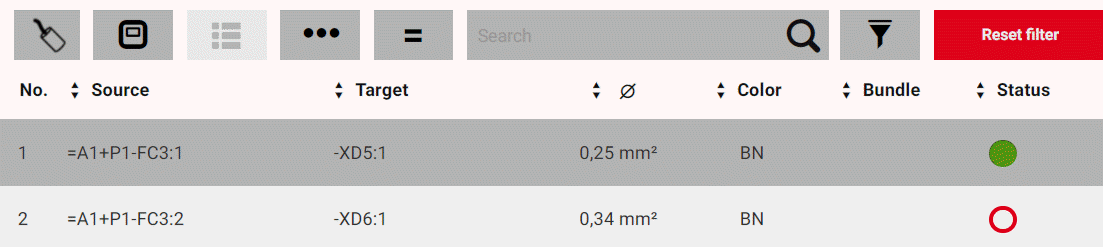
Lista połączeń jest centralnym oknem aplikacji i tworzy bazę dla prac związanych z instalacją. Na liście połączeń, zawierającej strukturę tabelaryczną, po otwarciu lub kontynuowaniu projektu i wybraniu żądanego obszaru zabudowy oferowane są do edycji stanu instalacji połączenia trasy występujące w projekcie. Właściwości służą przy tym połączeniom trasy jako nagłówki kolumn.
Jeżeli plik projektu typu *.EPDZ został wczytany z zabudową 3D, odpowiednio do struktury projektu można wyświetlać połączenia trasy w zależności od wybranego typu połączenia, obszaru zabudowy, szafy sterowniczej lub miejsca montażu.
Z listy połączeń można wyświetlić dodatkowo możliwości podłączenia dla każdego połączenia trasy w wybranym obszarze zabudowy w widoku 3D.
Kolumny listy połączeń
Liczba i kolejność wyświetlanych kolumn w nagłówku listy połączeń jest dostępna w schematach do wyboru, których konfiguracji może dokonać tylko administrator. Wybór schematów jest dostępny w ustawieniach aplikacji.
Jeżeli w edytowanym projekcie zawarte są połączenia trasy typu Przewód (pojedyncza żyła), Mostek drutowy lub Wąż lub Kabel, dostępne są następujące właściwości połączeń jako kolumny na liście połączeń, których kombinacja i liczba jest uzależniona od wybranego schematu:
|
Kolumna |
Opis |
|---|---|
|
Nr |
Pokazuje bieżący numer wiersza. |
|
Źródło / Cel |
Wyświetla identyfikator aparatu z oznaczeniem przyłącza elementu, który jest źródłem / celem połączenia. Zbyt długie identyfikatory aparatu zostaną podzielone, jeżeli nie można ich przedstawić w jednym wierszu. WskazówkaJeżeli identyfikator aparatu celu zawiera takie samo oznaczenie struktury jak źródło, część identyfikatora aparatu identyczna ze źródłem nie jest przedstawiana. |
|
Oznaczenie |
Wyświetla Oznaczenie połączenia dla połączenia trasy. |
|
Æ |
Podaje przekrój lub średnicę połączenia trasy. |
|
Długość |
Podaje długość połączenia trasy. |
| Kolor |
Podaje kolor połączenia trasy. |
|
Wiązka |
Wyświetla przynależność połączenia trasy do określonej wiązki. |
|
Łańcuch |
Podaje, czy połączenie trasy jest elementem łańcucha połączeń. Właściwość Łańcuch wyświetla się zamiast właściwości Wiązka, jeżeli w wybranym schemacie wybrano dla konfiguracji kolumn listy opcję Łańcuch. |
|
Ścieżka trasy |
Podaje pełne identyfikatory aparatu koryt kablowych, przez które przebiega połączenie trasy. |
|
Stan |
Wskazuje stan instalacji połączenia trasy w formie okrągłej ikony o różnej symbolice. Prezentację ikony stanu można zmienić. Dostępna jest prezentacja podstawowa oraz prezentacja alternatywna. Rozróżnia się następujące stany - wskazywane jest ustawienie standardowe:
|
 Połączenie trasy należy odinstalować.
 Połączenie trasy jest usunięte.
Jeżeli zostaną wybrane połączenia typu Kabel, dostępne są, oprócz bieżącego numeru i stanu - niezależnie od wybranego schematu - następujące właściwości połączeń jako kolumny na liście połączeń:
|
Kolumna |
Opis |
|---|---|
|
Połączenia |
Wskazuje ilość połączeń kablowych zawartych w kablu (żyły kablowe). |
|
ID kabla |
Wyświetla pełny identyfikator aparatu kabla. |
|
Typ kabla |
Wskazuje typ kabla. |
|
Długość |
Podaje długość kabla z wyznaczaną trasą. |
Możliwości sortowania
W nagłówku listy połączeń dostępne są w każdej kolumnie, z wyjątkiem kolumny Nr, przyciski strzałek, za pomocą których dla każdej właściwości połączenia można dokonać sortowania w odniesieniu do wyświetlanych wartości właściwości.

Możliwości wyszukiwania i sortowania
Wyświetlanie listy połączeń można w ten sposób ograniczyć do określonych połączeń trasy. W tym celu nad nagłówkiem listy połączeń znajduje się pasek wyszukiwania i filtrowania.

Na pasku wyszukiwania i filtrowania istnieje możliwość wybierania zarówno typów połączeń i / lub szaf sterowniczych w obrębie obszaru zabudowy, jak również wyszukiwania i / lub filtrowania wartości określonych właściwości połączeń trasy. W obrębie wyświetlanego wyniku wyszukiwania lub filtrowania można wybierać wybrane połączenia trasy do edycji, bez potrzeby otwierania widoku szczegółowego każdego połączenia. Podczas wyszukiwania istnieje ponadto możliwość wybrania opcji "Jeżeli nierówny", za pomocą której można zanegować wybór. Rozszerzona funkcja filtrowania umożliwia dodatkowo filtrowanie według właściwości połączeń odnoszących się do potencjału.
Wybór typów połączenia
Od wersji 2.9 EPLAN Smart Wiring obsługuje - o ile dostępne w wybranym obszarze zabudowy projektu - edycję różnych typów połączeń. Wyboru typów połączeń należy dokonać za pomocą przycisków po lewej stronie na pasku wyszukiwania i filtrowania. Typy połączeń dostępne do wyboru są oznaczone następującymi symbolami:
 Przewód (pojedyncza żyła)
 Kabel
Kabel
 Mostek drutowy
 Wąż
Wąż
Wskazówki
- Jeżeli wybrany obszar zabudowy w projekcie zawiera tylko połączenia trasy jednego typu połączeń, przycisk jest wyszarzony i nie jest aktywowany.
- Jeżeli mostki drutowe są elementem łańcucha, wyświetlą się również na liście połączeń, gdy ustawiony jest typ połączenia Przewód (pojedyncza żyła).
Wybór szafy sterowniczej
Jeżeli otwarty lub kontynuowany projekt posiada kilka obszarów zabudowy z kilkoma szafami sterowniczymi, na liście połączeń za pomocą przycisku  można wyświetlić tylko połączenia trasy wybranej szafy sterowniczej. Szczegółowe informacje dostępne są na stronie pomocy Wybierz obszary zabudowy, szafy sterownicze i miejsca montażu.
Wyszukiwanie i filtrowanie
Do wyszukiwania i filtrowania dostępne są na liście połączeń następujące przyciski:
- Pole Szukaj
 umożliwia wyszukiwanie poprzez wprowadzenie ciągu znaków.
 - Przy użyciu przycisku
 (wyszukiwanie "Jeżeli nierówny") można określić podczas wyszukiwania, czy ciąg znaków wprowadzony w polu Szukaj ma być zawarty w wartościach właściwości połączeń trasy czy nie.
 - Przycisk filtrowania
 aktywuje wybór wartości filtrowania przy właściwościach połączeń przewidzianych do filtrowania.
 - Przy użyciu przycisku
 można skorzystać z rozszerzonej funkcji filtrowania, za pomocą której można filtrować połączenia trasy według właściwości połączeń Wartość potencjału i Typ potencjału, o ile te informacje są dostępne.
Podczas wyszukiwania i filtrowania uwzględniane są różne właściwości połączeń, w zależności od wybranego typu połączenia:
Właściwości uwzględnione podczas wyszukiwania
|
Typ połączenia |
Właściwości |
|---|---|
|
Przewód (pojedyncza żyła), mostek drutowy, wąż |
|
|
Kabel |
|
Właściwości uwzględnione podczas filtrowania
|
Typ połączenia |
Właściwości |
|---|---|
|
Przewód (pojedyncza żyła), mostek drutowy, wąż |
|
|
Kabel |
|
Wskazówki
- Należy pamiętać, że przy wybranym typie połączenia "Kabel" wyszukiwanie i / lub filtrowanie na liście połączeń nie odbywa się według właściwości połączenia poszczególnych połączeń kablowych (żył kabla).
- Wyszukiwanie i filtrowanie właściwości połączenia oznaczonych powyżej * może zostać wykonane, tylko jeśli zapisano je w pliku projektu typu *.EPDZ. Właściwości są dostępne tylko w widoku szczegółowym połączenia trasy.
- Jeżeli plik projektu zawiera Wartość potencjału i Typ potencjału, zostanie to zasygnalizowane w widoku szczegółowym odpowiednich połączeń trasy symbolem błyskawicy w zaznaczonej grafice przewodu pomiędzy przyłączem źródła i celu. Ponadto w grafice przewodu wyświetlane są właściwości obydwu właściwości.

Jednoczesna edycja stanu połączeń trasy w obrębie wyniku wyszukiwania i / lub filtrowania
Jeżeli na liście połączeń przeprowadzono wyszukiwanie i / lub zastosowano filtr, istnieje możliwość jednoczesnej edycji stanu kilku połączeń trasy w obrębie wyniku wyszukiwania i / lub filtrowania wyświetlonego na liście. Na filtrowanej liście połączeń dostępny jest w tym celu przycisk  , za pomocą którego wyświetlane jest menu z następującą ikoną stanu (wyświetlana jest prezentacja standardowa):
 Częściowo zainstalowany (źródło zainstalowane, cel niezainstalowany)
 Częściowo zainstalowany (źródło niezainstalowane, cel zainstalowany)
 Niezainstalowany (źródło i cel niezainstalowane)
 Zainstalowane (źródło i cel zainstalowane)
 Zablokowane do edycji
Jeżeli w ustawieniach wybrano alternatywną prezentację ikony stanu, rozróżniane są różne ikony w menu, jak pokazano poniżej:
 Częściowo zainstalowany (źródło zainstalowane, cel niezainstalowany)
 Częściowo zainstalowany (źródło niezainstalowane, cel zainstalowany)
 Niezainstalowany (źródło i cel niezainstalowane)
Po wybraniu żądanej ikony można przypisać wyświetlanym połączeniom trasy odpowiedni stan w jednej operacji roboczej. Jednocześnie przy użyciu pola wyboru istnieje możliwość anulowania wyboru lub ponownego uwzględnienia poszczególnych połączeń trasy z wyniku wyszukiwania i / lub filtrowania. Przypisywanie można cofnąć przy użyciu przycisku  . Cofanie jest możliwe tylko, gdy edytowane jest kolejne połączenie trasy. Edycja stanu obejmuje również typy połączeń Kabel, Mostek drutowy i Wąż.
 Sortuj połączenia trasy
Warunki
- Otworzyłeś lub kontynuujesz projekt typu *.EPDZ, *.XLS / *.XLSX.
- Wybrałeś obszar zabudowy, szafę sterowniczą w obszarze zabudowy lub miejsce montażu w szafie sterowniczej. (Wymagane tylko w projektach typu *.EPDZ.)
Sposób postępowania
- Kliknij lub dotknij w nagłówku listy połączeń ponownie przycisku strzałki kolumny przed żądaną właściwością i określ tutaj, w jaki sposób ma przebiegać sortowanie połączeń trasy w odniesieniu do wyświetlonych wartości.
- Stan przycisków strzałek zmienia się i powoduje następujące sortowanie:
|
Stan |
Sortowanie |
|---|---|
|
|
Alfanumerycznie rosnąco |
|
|
Alfanumerycznie malejąco |
|
|
Jak określono |


Wskazówki
- Połączenia trasy można sortować według wartości wielu właściwości.
- Ustawienia sortowania są zapisywane niezależnie od użytkownika dla każdej otwartej instancji projektu.
Wybierz typ połączenia
Warunki
- Otworzyłeś lub kontynuujesz projekt typu *.EPDZ.
- Wybrałeś obszar zabudowy, szafę sterowniczą w obszarze zabudowy i / lub miejsce montażu w szafie sterowniczej.
- W wybranym obszarze zabudowy zawarte są połączenia trasy co najmniej dwóch różnych typów połączeń.
Sposób postępowania
- Na pasku wyszukiwania i filtrowania naciśnij przycisk po lewej stronie. (Kliknij lub dotknij na przykład , jeżeli na liście połączeń wyświetlane są aktualnie przewodu (pojedyncze żyły)).
- W otwieranym menu wybierz punkt menu z żądanym typem połączenia. (Wybierz np. typ połączenia "Mostek drutowy").
- Na liście połączeń wyświetlają się wówczas tylko połączenia trasy wybranego typu połączenia.
- Symbol przycisku zmienia się zgodnie z Twoim wyborem. (Przykładowo wyświetla się symbol typu połączenia "Mostek drutowy" ).
- W widoku 3D wyświetlają się możliwości podłączenia wszystkich połączeń wybranego typu połączenia.
Wyszukaj połączenia trasy
Warunki
- Otworzyłeś lub kontynuujesz projekt typu *.EPDZ, *.XLS / *.XLSX.
- Wybrałeś obszar zabudowy, szafę sterowniczą w obszarze zabudowy lub miejsce montażu w szafie sterowniczej. (Wymagane tylko w projektach typu *.EPDZ.)
Sposób postępowania
- Na liście wyszukiwania i filtrowania w polu wprowadzania z lupką podaj żądane wyrażenie wyszukiwania.
- Kliknij lub dotknij lupki.
- Wyszukiwanie rozpocznie się.
- W polu wprowadzania wyszukiwarki zamiast lupki pojawi się "X".
- Odpowiednio do szukanego wyrażenia i trybu wyszukiwania wyświetlenie listy połączeń ograniczy się do liczby znalezionych wpisów na liście.
- Przed każdym wpisem na liście wyświetla się jedno pole wyboru. Dodatkowo wyświetla się przycisk . Te elementy obsługi są przewidziane do jednoczesnej edycji stanu instalacji filtrowanych połączeń trasy.
- Jeżeli wprowadzone szukane wyrażenie jest jednoznaczne, otworzy się dodatkowo automatycznie do edycji widok szczegółowy znalezionego połączenia trasy.
- Jeżeli chcesz wyszukiwać połączenie źródłowe i docelowe w odniesieniu do połączeń trasy, za pomocą przycisku po lewej stronie pola wprowadzania określ tryb wyszukiwania, kilkukrotnie klikając lub dotykając.
- Stan przycisku zmieni się i wpłynie na wyszukiwanie na liście połączeń w następujący sposób:
|
Stan |
Wynik szukania |
|---|---|
|
|
Uwzględniane są tylko identyfikatory aparatu źródła. |
|
|
Uwzględniane są tylko identyfikatory aparatu Celu. |
|
|
Uwzględniane są wszystkie właściwości połączeń trasy z identyfikatorem aparatu źródła i celu. Jest to standardowe ustawienie podczas wyszukiwania. |


Odwróć wyszukiwanie
Podczas wyszukiwania na liście połączeń uwzględniany jest standardowo ciąg znaków wprowadzony w polu Szukaj. Jest to wyświetlane za pomocą przycisku . Przy użyciu tego przycisku można również odwrócić wyszukiwanie, na liście połączeń zostaną wówczas uwzględnione wszystkie ciągi znaków w wartościach właściwości połączeń trasy, które nie zawierają ciągu znaków wpisanego w polu Szukaj.
Sposób postępowania
- Nacisnąć przycisk .
- Przycisk zmieni kolor i wyświetli się znak nierówności
 .
. - Wpisz w polu Szukaj ciąg znaków i rozpocznij wyszukiwanie przy użyciu lupki.
- Na liście połączeń wyświetlą się jako wynik wyszukiwania wszystkie połączenia trasy, dla których w wartościach właściwości nie jest zawarty ciąg znaków wpisany w polu Szukaj.
- Jeżeli chcesz ponownie odwrócić metodę wyszukiwania, naciśnij ponownie przycisk.
Usuń szukane wpisy
Warunki
- Przeprowadziłeś wyszukiwanie na liście połączeń.
- Na pasku wyszukiwania i filtrowania na liście połączeń wpisałeś pojęcie w polu wprowadzania z lupką.
Sposób postępowania
- Kliknij lub dotknij symbolu "X" w polu wprowadzania lub naciśnij przycisk [Usuń filtr].
- Szukane wyrażenie zostanie usunięte.
- W polu wprowadzania pojawi się ponownie lupka.
- Lista połączeń wyświetli się w wersji początkowej.
Wskazówka
Jeżeli dla wyszukiwania zdefiniowano dodatkowo jeden lub kilka filtrów, ustawienia filtra pozostaną zachowane po usunięciu szukanego wyrażenia.
Filtruj połączenia trasy
Warunki
- Otworzyłeś lub kontynuujesz projekt typu *.EPDZ, *.XLS / *.XLSX.
- Wybrałeś obszar zabudowy, szafę sterowniczą w obszarze zabudowy lub miejsce montażu w szafie sterowniczej. (Wymagane tylko w projektach typu *.EPDZ.)
Sposób postępowania
- Kliknij lub dotknij przycisk na pasku wyszukiwania i filtrowania listy połączeń.
- Tryb filtrowania zostanie aktywowany i przycisk zmieni kolor (
 ).
). - Przy wszystkich właściwościach połączenia, do których można zastosować filtr, na miejscu przycisków strzałek wyświetlą się małe symbole filtra (
 ).
). - Kliknij lub dotknij kolumny z żądaną właściwością połączenia w nagłówku listy połączeń.
- Poniżej kolumny rozwinie się lista ze wszystkimi dostępnymi wartościami filtrowania.
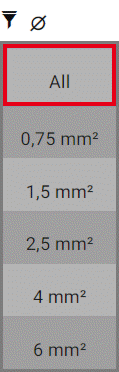
- Wpis Wszystkie jest zaznaczony na czerwono.
Przykład
Rozwijana lista z wartościami filtrowania dla właściwości Przekrój / Średnica.
- Kliknij lub dotknij żądanej wartości, według której ma być wykonane filtrowanie.
- Kolumna z właściwością połączenia zostanie otoczona czerwoną ramką.
- Filtr zostanie użyty bezpośrednio, a wyświetlanie listy połączeń zostanie odpowiednio ograniczone do połączeń trasy, pasujących do wartości filtrowania.
- Przed każdym wpisem na liście wyświetla się jedno pole wyboru. Ponadto zostanie wyświetlony przycisk . Te elementy obsługi są przewidziane do jednoczesnej edycji stanu instalacji filtrowanych połączeń trasy.
- Jeżeli wybrana wartość filtrowania jest jednoznaczna, otworzy się dodatkowo automatycznie do edycji widok szczegółowy znalezionego połączenia trasy.
- Jeżeli chcesz filtrować według innej wartości właściwości połączenia, kliknij lub dotknij ponownie kolumny, a następnie wybierz z rozwijanej listy wartość Wszystkie.
- Filtr jest stosowany dla wszystkich wartości właściwości, zgodnie z ustawieniem ilość połączeń trasy na liście połączeń zostanie dopasowana.
- Kliknij lub dotknij ponownie kolumny i wybierz wartość filtrowania z rozwijanej listy.
- W razie potrzeby zdefiniuj filtry dla kolejnych właściwości.
Wskazówki
- Wszystkie filtry można stosować w kombinacjach. Wyświetlanie wpisów na liście jest przy tym dopasowywane dynamicznie do wcześniej wybranej wartości filtrowania.
- Twój administrator ma możliwość wpływania na zachowanie filtra w przypadku kombinacji filtrów, aktywując tzw. filtr Smart. Jeżeli ustawiono ten rodzaj filtrowania, wykonawca może wybierać do filtrowania w dalszych właściwościach tylko odnoszące się do poprzedniego wyniku filtrowania wartości właściwości. Jeżeli funkcja ta nie jest aktywna, można wybierać do filtrowania wszystkie wartości dostępne w poszczególnych właściwościach w projekcie.
- Funkcje sortowania, wyszukiwania i filtrowania można ponadto łączyć ze sobą na liście połączeń.
- Ustawienia filtra są zapisywane niezależnie od użytkownika dla każdej otwartej instancji projektu.
Użyj rozszerzonej funkcji filtrowania dla właściwości połączeń odnoszących się do potencjału
Warunki
- Otworzyłeś lub kontynuujesz projekt typu *.EPDZ, który zawiera informacje dotyczące właściwości połączeń Wartość potencjału i Typ potencjału przy połączeniach trasy.
Sposób postępowania
- Kliknij lub dotknij przycisk na pasku wyszukiwania i filtrowania.
- Zostanie otwarte okno dialogowe Filtr.

- Z rozwijanych list Wartość potencjału i Typ potencjału wybierz żądaną wartość filtrowania i zapisz ustawienia.
- Filtr zostanie aktywowany. Przycisk filtrowania zostanie przy tym oznaczony czerwoną ramką
 .
. - Liczba połączeń trasy na liście połączeń zostanie odpowiednio zredukowana w ustawieniach.
Wskazówka
Przy aktywnym filtrze dla właściwości połączeń odnoszących się do potencjału listę połączeń można filtrować dodatkowo według wszystkich właściwości połączeń, które aktywuje się przy użyciu przycisku .
Usuń filtr i dezaktywuj tryb filtrowania
Warunki
Aktywowałeś tryb filtrowania i zdefiniowałeś w nagłówku listy połączeń filtr dla jednej lub kilku właściwości połączenia.
Sposób postępowania
- Kliknij lub dotknij przycisku [Usuń filtr] na pasku wyszukiwania i filtrowania.
- Wszystkie filtry zostaną jednocześnie usunięte, tryb filtrowania zostanie przy tym aktywowany dla kolejnych ustawień filtrowania. Jeżeli dla właściwości odnoszących się do potencjału zastosowano rozszerzony filtr, zostanie on również usunięty i jednocześnie dezaktywowany.
- Lista połączeń wyświetli się ponownie bez filtrowania.
- Jeżeli chcesz dezaktywować tryb filtrowania, kliknij lub dotknij przycisku .
- Przycisk zmienia kolor ().
Wskazówki
- Pojedynczy filtr można usunąć klikając lub dotykając zaznaczonej na czerwono kolumny odpowiedniej właściwości połączenia w nagłówku, a następnie wybierając wartość Wszystkie z rozwijanej listy.
- Za pomocą przycisku [Usuń filtr] usuwane są dodatkowo, niezależnie od użytkownika, również ustawienia sortowanie zapisane dla każdej otwartej instancji projektu.
Edytuj jednocześnie stan instalacji filtrowanych połączeń trasy
Warunki
Wykonałeś wyszukiwanie i / lub zdefiniowałeś w nagłówku listy połączeń filtr dla jednej lub kilku właściwości połączenia.
Sposób postępowania
- Na filtrowanej liście połączeń określ za pomocą pola wyboru przed każdym wpisem na liście, które połączenia trasy mają być jednocześnie edytowane. Dezaktywuj lub aktywuj odpowiednio pole wyboru.
- Naciśnij przycisk na liście połączeń.
- Kliknij lub dotknij żądanej ikony stanu w otwierającym się menu
 .
. - Dla wszystkich zaznaczonych połączeń trasy przypisywany jest jednocześnie wybrany stan (Niezainstalowany),
 (Zainstalowany), (Częściowo zainstalowany: Źródło zainstalowane, cel niezainstalowany), (Częściowo zainstalowany: Źródło niezainstalowane, cel zainstalowany) lub
  (Zablokowany do edycji). Stan całego połączenia trasy jest wyświetlany w przypadku instalacji częściowej za pomocą ikony
  .
. - Jeżeli chcesz cofnąć przypisanie, należy nacisnąć przycisk .
Wskazówka
Należy pamiętać, że cofnięcie jest możliwe do momentu edytowania kolejnego połączenia trasy.
Zlokalizuj połączenia trasy w widoku 3D
Warunki
- Otworzyłeś lub kontynuujesz projekt typu *.EPDZ.
- Wybrałeś obszar zabudowy, szafę sterowniczą w obszarze zabudowy lub miejsce montażu w szafie sterowniczej.
Sposób postępowania
- Zaznacz dowolne połączenie trasy na liście połączeń.
- W widoku 3D wyświetlają się możliwości podłączenia oraz cały przebieg formowania zaznaczonego połączenia trasy w zabudowie wybranego obszaru zabudowy.