В настройках можно изменить интерфейс пользователя и поведение программы в EPLAN Smart Wiring в соответствии со своими индивидуальными требованиями и методами работы. Доступны следующие настройки.
- Из различных схем можно выбрать желаемую комбинацию цветов для внешнего вида интерфейса пользователя.
- По завершении работ по изготовлению в проекте можно активировать режим проверки для контроля качества. В этом режиме можно документировать результат проверки по каждому маршрутизируемому соединению, указанному в таблице соединений.
- Если в ваш процесс изготовления интегрирован полностью автоматический станок для сборки проводов "Rittal Wire Terminal WT" или решение Rittal "Wire Station" со встроенным автоматическим резаком, вы можете соответствующим образом настроить EPLAN Smart Wiring и обеспечить считывание и вывод иной специфической для машины информации о соединениях через соответствующие интерфейсы.
- Если для маркировки кабельных соединений (жил кабелей), проводов (одиночных жил) или шлангов необходимо распечатать свойства соединения, можно также определить выводимые данные, выбрать размер и вид шрифта.
- Из полученного от вашего администратора списка схем вы можете выбрать требуемую для данного проекта структуру столбцов таблицы соединений с соответствующими свойствами.
- Вы можете изменять цветовое представление кнопок для назначения статуса маршрутизируемых соединений.
 Настройка цветовой схемы
Порядок действий
- Выберите пункты меню Настройки > Цвета.
- С помощью раскрывающегося списка Дизайн интерфейса выберите предпочтительный для работы светлый или темный вид интерфейса.
- Выбранная настройка будет применена непосредственно.
- В раскрывающемся списке Высота строки выберите большую, среднюю или маленькую высоту отображения строки в таблице соединений.
- Выбранная настройка будет применена непосредственно.
Замечание
С помощью настройки Маленькая в таблице соединений можно сильно уменьшить высоту строки отображаемой информации о маршрутизируемом соединении. Благодаря этому в текущем представлении таблицы соединений на экране можно отобразить значительно большее количество маршрутизируемых соединений.

Активация режима проверки
В режиме проверки можно документировать качество установленной разводки путем присвоения статуса проверки.
Условия
- Вы открыли или продолжили проект типа *.EPDZ.
- Проект закрыт, т. е. все маршрутизируемые соединения проекта имеют статус "Установлено".
Порядок действий
- Выберите пункты меню Настройки > Режим проверки.
- Выберите параметр Использовать.
- Всем маршрутизируемым соединениям, для которых в таблице соединений ранее был указан статус "Установлено"
 , теперь присваивается статус "Необходимо проверить"
  .
.
Замечание
Если в таблице соединений проекта имеются маршрутизируемые соединения со статусом "Частично установлено"  или "Не установлено"
  , после активации режима проверки они будут скрыты в таблице соединений.
Активировать интерфейсы
Посредством пунктов меню Настройки > Режим установки можно настроить EPLAN Smart Wiring на процесс изготовления с помощью полностью автоматической машины по сборке проводов "Rittal Wire Terminal WT" и/или решения Rittal "Wire Station" со встроенным автоматическим резаком на передачу данных.
Активировать интерфейс к "Rittal Wire Terminal WT"
Порядок действий
- В меню Режим установки выберите параметр Wire Terminal.
- С этой настройкой при открытии проекта в нижнем колонтитуле диалогового окна выбора отображается дополнительный флажок Загрузить файл "Wire Terminal".
- Кроме того, в меню проекта добавлен дополнительный пункт меню с названием Загрузить файл "Wire Terminal".
Эти настройки позволяют вам дополнительно загружать необходимую информацию о соединении в виде CSV-файла, который поступает из программного обеспечения машины и доступ к которому администратор предоставил вам в определенном каталоге.
Активировать интерфейс для решения Rittal "Wire Station" со встроенным автоматическим резаком
- В меню Режим установки выберите параметр Wire Station.
- После данной настройки в таблице соединений при открытии подробного вида данных маршрутизируемого соединения будет отображаться кнопка
 .
.
Данная кнопка позволяет предоставлять автоматическому резаку данные маршрутизируемого соединения в виде файла CSV. Данные сохраняются в каталоге, предоставленном вам администратором.
Замечание
Если для обработки выбран вид соединения "Кабель", активировать оба интерфейса невозможно.
Настроить вывод на печать для маркировки соединений
В EPLAN Smart Wiring можно распечатать свойства маршрутизируемых соединений для маркировки кабельных соединений (жил кабелей), проводов (одиночных жил), проволочных перемычек и шлангов.
Условия
Вы открыли или продолжили проект типа *.EPDZ.
Порядок действий
- Выберите пункты меню Настройки > Маркировка.
- В меню Маркировка выберите параметр Выходные данные.
- В отображенном далее списке активируйте все свойства соединения, которые следует распечатать.
- Вернитесь в меню Маркировка и выберите опцию Настройки шрифта.
- В меню Настройки шрифта выберите нужный размер шрифта и вид шрифта.
- Снова вернитесь в меню Маркировка и выберите опцию Настройки разделителей.
- В меню Настройки разделителей укажите один из имеющихся разделителей для выводимых на печать данных. В поле Определено пользователем в качестве разделителя можно указать любой символ.
Замечания
- Обратите внимание, что после генерирования нового экземпляра проекта выводимые на печать данные Источник, Цель и Описание задаются по умолчанию.
- Выводимые на печать данные, настроенные вами, сохраняются в соответствующем экземпляре проекта. Например, если коллега входит в EPLAN Smart Wiring от своего имени и обрабатывает тот же экземпляр проекта, настройки ранее заданных выводимых данных сохраняются.
Выбрать схему расположения столбцов в таблице соединений
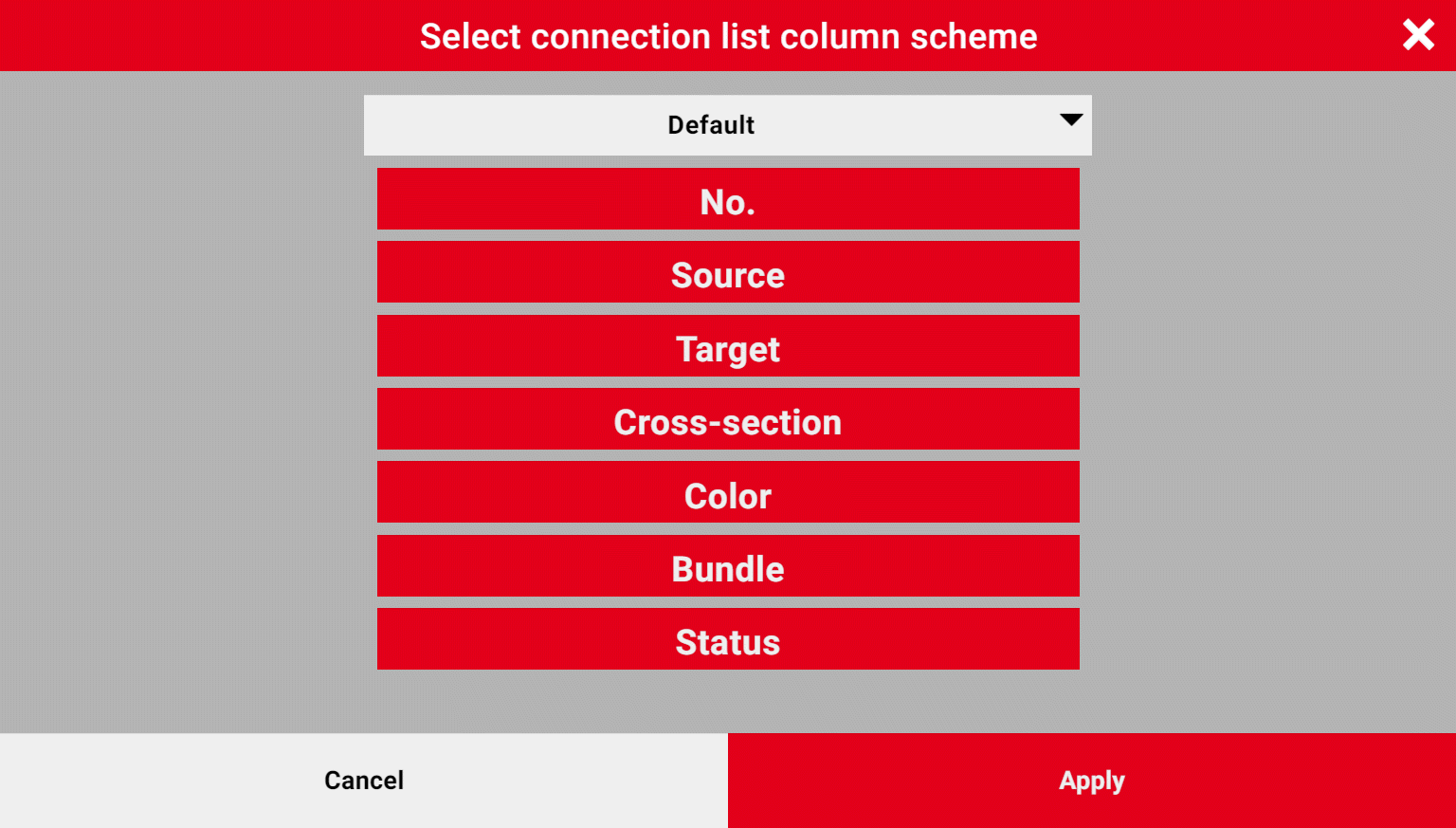
Для обработки заданий по разводке часто требуется различная информация независимо от проекта, которая должна отображаться в таблице соединений в качестве свойств соединений. Для этого ваш администратор предоставляет вам различные схемы в окне выбора, с помощью которых вы можете изменять представление столбцов свойств в таблице соединений в соответствии с требованиями проекта.
Замечания
- После входа в EPLAN Smart Wiring при открытии или продолжении проекта автоматически применяется последняя выбранная схема.
- Схема сохраняется специфически для пользователя, то есть если вы вошли под другим именем пользователя, последняя использованная этим пользователем схема применяется ко всем открытым или продолжающимся проектам.
- Если выбран тип соединения "Кабель", выбрать схему расположения столбцов невозможно.
Выбрать схему расположения колонок
Порядок действий
- Выберите пункты меню Настройки > Выбрать схему расположения колонок.
- Откроется диалоговое окно Выбрать схему расположения колонок в таблице соединений.
- Выделите в раскрывающемся списке требуемое имя схемы.
- Сохраненная в схеме структура столбцов свойств будет отображена в виде окна предварительного просмотре в расположенных друг над другом блоках. При этом самый верхний блок соответствует первому столбцу в таблице соединений, а самый нижний — последнему.
- Нажмите или коснитесь [Применить].
- Выбранная схема будет непосредственно применена в таблице соединений.
Изменение представления пиктограмм статуса
Маршрутизируемые соединения могут обладать разными статусами установки, визуализируемыми при помощи пиктограмм. Представление пиктограмм статуса для кнопок и отображений в таблице соединений можно изменять. Кроме стандартного представления доступно альтернативное.
Порядок действий
- Выберите пункты меню Настройки > Пиктограммы статуса.
- Активируйте в меню Пиктограммы статуса пункт меню Применить стандартное отображение.
- Выбранная настройка будет применена непосредственно.
- Чтобы выбрать альтернативное представление, просто деактивируйте пункт меню.
В нижеприведенных таблицах показано как указанные настройки влияют на представление пиктограмм для кнопок и отображений в таблице соединений.
|
Стандартное представление |
Статус |
|---|---|
|
|
Не установлено |
|
|
Частично установлено |
|
|
Установлено |
  |
Подлежит деинсталляции |
  |
Удалено |
  |
Заблокировано |
  |
Необходима корректировка (режим проверки) |
 |
Необходима проверка (режим проверки) |
  |
Проверено (режим проверки) |


|
Альтернативное представление |
Статус |
|---|---|
|
|
Не установлено |
|
|
Частично установлено |
|
|
Установлено |
  |
Подлежит деинсталляции |
  |
Удалено |
  |
Заблокировано |
  |
Необходима корректировка (режим проверки) |
  |
Необходима проверка (режим проверки) |
 |
Проверено (режим проверки) |


