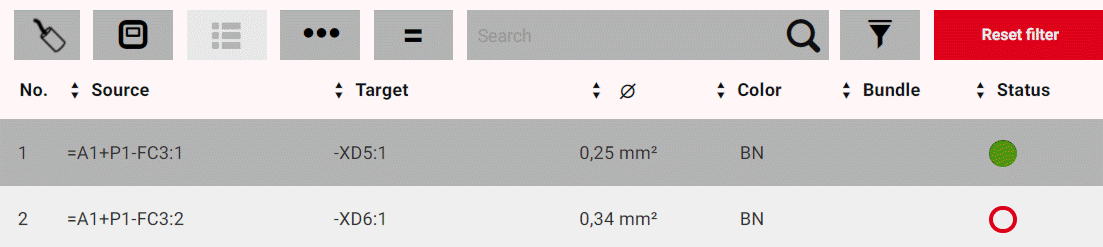
Таблица соединений является центральным окном приложения и базой для установочных работ. В таблице соединений, имеющей табличную структуру, после открытия или продолжения проекта и выбора требуемого пространства листа предлагаются доступные в проекте маршрутизируемые соединения для обработки статуса установки. При этом свойства маршрутизируемых соединений используются в качестве заголовков столбцов таблицы.
Если файл проекта типа *.EPDZ был загружен с трехмерным чертежом монтажных поверхностей, исходя из структуры проекта, маршрутизируемые соединения могут отображаться в зависимости от выбранного вида соединения, пространства листа, электрошкафа или места монтажа.
С помощью таблицы соединений в выбранном пространстве листа и в 3-мерном виде можно также отобразить положение выводов устройств для каждого маршрутизируемого соединения.
Столбцы таблицы соединений
Количество и последовательность отображаемых столбцов в заголовке таблицы соединений указано в доступных для выбора схемах, конфигурировать которые имеет право только ваш администратор. Выбор схем предлагается в разделе Настройки приложения.
Если обрабатываемый проект содержит маршрутизируемые соединения типа Провод (одиночная жила), Проволочная перемычка, Шланг или Кабель, будут доступны следующие свойства соединения в виде столбцов таблицы соединений, комбинация и количество которых зависит от выбранной схемы:
|
Столбец |
Описание |
|---|---|
|
№ |
показывает непрерывный номер строки. |
|
Цель / источник |
Отображает обозначение устройства, включая обозначение вывода устройства функционального элемента, являющееся источником / целью соединения. Слишком длинные обозначения устройств переносятся, если их невозможно отобразить в одной строке. ЗамечаниеЕсли обозначение устройства цели содержит тот же структурный идентификатор, что и источник, часть обозначения устройства, которая совпадает с источником, не отображается. |
|
Обозначение |
Указывает обозначение маршрутизируемого соединения. |
|
Æ |
Указывает поперечное сечение или диаметр маршрутизируемого соединения. |
|
Длина |
Указывает длину маршрутизируемого соединения. |
| Цвет |
Указывает цвет маршрутизируемого соединения. |
|
Объединенные провода |
Отображает принадлежность маршрутизируемого соединения к определенным объединенным проводам. |
|
Цепь |
Указывает, является ли маршрутизируемое соединение элементом шлейфа. Вместо свойства Объединенные провода отображается свойство Цепь, если в выбранной схеме для конфигурации столбцов списка выбран параметр Шлейф. |
|
Трасса маршрутизации |
Указывает полные обозначения устройств для кабельных каналов, через которые проходит маршрутизируемое соединение. |
|
Статус |
Отображает статус установки маршрутизируемого соединения в форме круглой пиктограммы с разными символами. Представление пиктограмм статуса можно изменять. Доступны стандартное и альтернативное представление. Различают следующие статусы (показано стандартное представление):
|
 Маршрутизируемое соединение необходимо удалить.
 Маршрутизируемое соединение убирается.
Если выбраны соединения типа Кабель, в дополнение к текущему номеру и статусу — независимо от выбранной схемы — в таблице соединений доступны следующие свойства соединения в виде столбцов:
|
Столбец |
Описание |
|---|---|
|
Соединения |
Отображает количество кабельных соединений (жил кабеля), содержащихся в кабеле. |
|
ОУ кабеля |
Отображает полное обозначение устройства кабеля. |
|
Тип кабеля |
Указывает тип кабеля. |
|
Длина |
Указывает длину маршрутизируемого кабеля. |
Возможности сортировки
В заголовке таблицы соединений в каждом столбце, за исключением столбца №, доступны кнопки со стрелками, с помощью которых можно применить сортировку для каждого свойства соединения в отношении отображаемых значений свойств.

Возможности поиска и фильтра
Отображение таблицы соединений можно уменьшить до определенных маршрутизируемых соединений. Для этого над заголовком таблицы соединений имеется строка поиска и фильтрации.

В строке поиска и фильтрации вы можете как выбирать виды соединений и / или электрошкафы в пределах пространства листа, так и искать значения определенных свойств маршрутизируемых соединений и/или фильтровать по ним. В рамках отображаемого результата поиска или фильтрации можно выбирать для обработки нужные маршрутизируемые соединения без необходимости открывать подробный вид каждого соединения. Также для поиска можно выбрать параметр "Если не равно", что позволит выполнять поиск с отрицанием. Расширенная функция также позволяет фильтровать результаты по свойствам соединения, касающимся потенциала.
Выбор видов соединений
Начиная с версии 2.9 EPLAN Smart Wiring поддерживает обработку различных видов соединений, если они доступны в выбранном пространстве листа проекта. Выбор видов соединений осуществляется с помощью кнопки, находящейся в крайней левой части строки поиска и фильтрации. Доступные для выбора виды соединений обозначаются следующими символами:
 Провод (одиночная жила)
 Кабель
 Проволочная перемычка
 Шланг
Шланг
Замечания
- Если выбранное пространство листа в проекте содержит только маршрутизируемые соединения одного вида соединения, кнопка выделяется серым цветом и становится недоступной.
- Если проволочные перемычки являются составной частью шлейфа, они также отображаются в таблице соединений, если настроен вид соединения Провод (одиночная жила).
Выбор электрошкафа
Если в открытом или продолженном проекте имеются пространства листа с несколькими электрошкафами, с помощью кнопки  в таблице соединений можно отобразить только маршрутизируемые соединения выбранного электрошкафа. Подробную информацию можно найти на странице справки Выбор пространств листа, электрошкафов и мест монтажа.
Поиск и фильтрация
Для поиска и фильтрация вам доступны следующие кнопки в таблице соединений:
- Поле Поиск
 дает возможность поиска путем ввода символьной строки.
 - При помощи кнопки
 (поиска "Если не равно") вы можете задать при поиске, должны ли значения свойств маршрутизируемых соединений содержать введенную в поле поиска последовательность символов, или нет.
 - Кнопка фильтра
 активирует выбор значений фильтра в предназначенных для фильтрации свойствах соединения.
 - Кнопка
 дает возможность использовать расширенную функцию, с помощью которой вы можете фильтровать маршрутизируемые соединения по свойствам соединения Значение потенциала и Тип потенциала, если такие данные доступны.
При поиске и фильтрации учитываются различные свойства соединения в зависимости от выбранного вида соединения:
Учитываемые при поиске свойства
|
Вид соединения |
Свойства |
|---|---|
|
Провод (одиночная жила), проволочная перемычка, шланг |
|
|
Кабель |
|
Учитываемые при фильтрации свойства
|
Вид соединения |
Свойства |
|---|---|
|
Провод (одиночная жила), проволочная перемычка, шланг |
|
|
Кабель |
|
Замечания
- Обратите внимание, что если в таблице соединений выбран вид соединения "Кабель", поиск и/или фильтрация свойств соединения для отдельных кабельных соединений (жил кабеля) невозможны.
- Искать и фильтровать свойства соединения, помеченные выше символом *, можно, только если они сохранены в файле проекта типа *.EPDZ. Эти свойства доступны только в подробном виде маршрутизируемого соединения.
- Если файл проекта содержит свойства соединения Значение потенциала и Тип потенциала, об этом в подробном виде соответствующих маршрутизируемых соединений сигнализирует символ молнии на обозначенном графическом изображении провода между выводами устройств источника и цели. Также на графическом изображении провода отображаются значения обоих свойств.

Одновременная обработка статуса маршрутизируемых соединений в пределах результата поиска и / или фильтрации
После выполнения в таблице соединений поиска и / или применения фильтра можно одновременно обрабатывать статус нескольких маршрутизируемых соединений в пределах отображаемого в таблице соединений результата поиска и / или фильтрации. В отфильтрованной таблице соединений для этого вам доступна кнопка  , с помощью которой на экране можно отобразить меню со следующими пиктограммами статуса (показано стандартное представление):
 Частично установлено (источник установлен, цель не установлена)
 Частично установлено (источник не установлен, цель установлена)
 Не установлено (источник и цель не установлено)
 Установлено (источник и цель установлено)
 Заблокировано для обработки
Если в настройках выбрано альтернативное представление пиктограмм статуса, следующие пиктограммы в меню отличаются как показано ниже:
 Частично установлено (источник установлен, цель не установлена)
 Частично установлено (источник не установлен, цель установлена)
 Не установлено (источник и цель не установлено)
Выбрав требуемую пиктограмму, можно за один прием присвоить соответствующий статус отображаемым маршрутизируемым соединениям. При этом, оперируя флажком, можно убирать из результата поиска и фильтрации отдельные маршрутизируемые соединения или снова включать их. Присвоение отменяется при помощи кнопки  . Отмена при этом возможна только пока обрабатывается следующее маршрутизируемое соединение. Обработка статуса распространяется также на виды соединений Кабель, Проволочная перемычка и Шланг.
 Сортировка маршрутизируемых соединений
Условия
- Вы открыли или продолжили проект типа *.EPDZ, *.XLS / *.XLSX.
- Вы выбрали пространство листа, электрошкаф в пространстве листа или место монтажа в электрошкафу. (Требуется только для проектов типа *.EPDZ.)
Порядок действий
- В заголовке таблицы соединений несколько раз щелкните или нажмите кнопку со стрелкой в столбце перед нужным свойством и определите, как будут отсортированы маршрутизируемые соединения по отношению к отображаемым значениям.
- Состояние кнопки со стрелкой меняется и задает такую сортировку:
|
Состояние |
Сортировка |
|---|---|
|
|
Алфав.-цифров. в восх. порядке |
|
|
Алфав.-цифров. в нисх. порядке |
|
|
В заданном порядке |


Замечания
- Маршрутизируемые соединения можно сортировать по значениям нескольких свойств.
- Настройки сортировки сохраняются без привязки к пользователю для каждого открытого экземпляра проекта.
Выбрать вид соединения
Условия
- Вы открыли или продолжили проект типа *.EPDZ.
- Вы выбрали пространство листа, электрошкаф в пространстве листа и/или место монтажа в электрошкафу.
- Выбранное пространство листа содержит маршрутизируемые соединения не менее двух различных видов соединений.
Порядок действий
- Нажмите кнопку в крайней левой части строки панели поиска и фильтрации. (Например, нажмите , если в таблице соединений в настоящий момент отображаются провода (одиночные жилы).)
- В открывшемся меню выберите пункт с нужным видом соединения. (Например, выберите вид соединения "Проволочная перемычка".)
- После этого в таблице соединений отобразятся маршрутизируемые соединения только для выбранного вида соединения.
- Символ кнопки меняется в зависимости от вашего выбора. (Например, отображается символ для вида соединения "Проволочная перемычка" .)
- В 3-мерном виде отображается положение выводов всех соединений выбранного вида соединения.
Поиск маршрутизируемых соединений
Условия
- Вы открыли или продолжили проект типа *.EPDZ, *.XLS / *.XLSX.
- Вы выбрали пространство листа, электрошкаф в пространстве листа или место монтажа в электрошкафу. (Требуется только для проектов типа *.EPDZ.)
Порядок действий
- В строке поиска и фильтрации в поле ввода с символом в виде увеличительного стекла внесите нужный поисковый запрос.
- Нажмите на значок в виде увеличительного стекла.
- Начинается процесс поиска.
- В поле ввода для поиска вместо значка в виде увеличительного стекла появляется символ X.
- В таблице соединений отображаются только те найденные записи списка, которые соответствуют искомому понятию и режиму поиска.
- Перед каждой записью списка появляется флажок. Также на экране отображается кнопка . Эти элементы управления предназначены для одновременной обработки статуса установки отфильтрованных маршрутизируемых соединений.
- Если введенное искомое понятие уникально, автоматически откроется подробный вид найденного маршрутизируемого соединения для обработки.
- Если нужно выполнить поиск маршрутизируемых соединений по исходным и целевым выводам устройств, используйте кнопку слева от поля ввода, чтобы определить режим поиска, несколько раз подряд нажав ее.
- Состояние кнопки меняется и влияет на поиск в таблице соединений следующим образом:
|
Состояние |
Результат поиска |
|---|---|
|
|
Учитываются только обозначения устройств источника. |
|
|
Учитываются только обозначения устройств цели. |
|
|
Учитываются все свойства маршрутизируемых соединений, включая обозначения устройств источника и цели. Это настройка по умолчанию для поиска. |


Инвертировать поиск
По умолчанию при выполнении поиска в таблице соединений учитывается последовательность символов, введенная в поле поиска. Это отображается при помощи кнопки . С помощью этой кнопки вы также можете инвертировать поиск так, чтобы в таблице соединений учитывались все последовательности символов в значениях свойств маршрутизируемых соединений, которые не содержат введенную в поле поиска последовательность символов.
Порядок действий
- Нажмите кнопку .
- Цвет кнопки изменится и на ней появится знак неравенства
 .
. - Введите в поле поиска последовательность символов и запустите поиск, нажав на значок лупы.
- После этого в таблице соединений отобразятся в качестве результата поиска все маршрутизируемые соединения, в значениях свойств которых не содержится введенная в поле поиска последовательность символов.
- Если вы хотите снова инвертировать способ поиска, нажмите кнопку еще раз.
Удаление записей для поиска
Условия
- Вы выполнили поиск в таблице соединений.
- В строке поиска и фильтрации таблицы соединений в поле ввода с символом в виде увеличительного стекла введен термин.
Порядок действий
- Нажмите символ X или кнопку [Удалить фильтр].
- Искомое понятие удаляется.
- В поле ввода снова отображается значок в виде увеличительного стекла.
- Таблица соединений отображается в исходном состоянии.
Замечание
Если дополнительно к поиску определен один или несколько фильтров, после удаления искомого понятия настройки фильтра сохраняются.
Фильтрация маршрутизируемых соединений
Условия
- Вы открыли или продолжили проект типа *.EPDZ, *.XLS / *.XLSX.
- Вы выбрали пространство листа, электрошкаф в пространстве листа или место монтажа в электрошкафу. (Требуется только для проектов типа *.EPDZ.)
Порядок действий
- Нажмите кнопку в строке поиска и фильтрации таблицы соединений.
- Активируется режим фильтрации, и кнопка меняет цвет (
 ).
). - Вместо кнопок со стрелками на всех свойствах соединения, к которым можно применить фильтр, появятся маленькие символы фильтра (
 ).
). - Нажмите столбец с нужным свойством соединения в заголовке таблицы соединений.
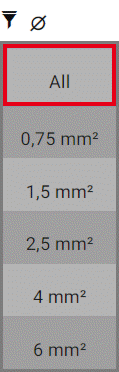
- Под столбцом откроется список со всеми доступными значениями фильтра.
- Запись Все выделена красным.
Пример
Раскрытый список со значениями фильтра для свойства Поперечное сечение / Диаметр.
- Нажмите значение, которое требуется отфильтровать.
- Столбец со свойством соединения обводится красной рамкой.
- Фильтр применяется сразу, и отображение таблицы соединений соответственно уменьшается до маршрутизируемых соединений, для которых подходит значение фильтра.
- Перед каждой записью списка появляется флажок. Также на экране отображается кнопка . Эти элементы управления предназначены для одновременной обработки статуса установки отфильтрованных маршрутизируемых соединений.
- Если выбранное значение фильтра уникально, автоматически открывается подробный вид данных найденного маршрутизируемого соединения для обработки.
- Если нужно отфильтровать по другому значению свойства соединения, нажмите столбец еще раз, а затем выберите значение Все в раскрывающемся списке.
- Теперь фильтр влияет на все значения свойства; количество маршрутизируемых соединений в таблице соединений корректируется в соответствии с настройками.
- Нажмите столбец еще раз и выберите значение фильтра из раскрывающегося списка.
- При необходимости определите фильтры для других свойств.
Замечания
- Все фильтры можно применять в комбинации. При этом отображаемые записи списка будут динамически меняться в соответствии с выбранным значением фильтра.
- Ваш администратор может повлиять на характеристики фильтрации при комбинировании фильтров, активировав так называемый фильтр Smart. Если настроен этот метод фильтрации, вы как изготовитель можете выбирать для фильтрования в следующих свойствах только значения свойств из предыдущего результата фильтрации. Если данная функция деактивирована, вы можете выбрать для фильтрации все доступные в соответствующих свойствах значения в проекте.
- Функции сортировки, поиска и фильтрации также можно комбинировать в таблице соединений.
- Настройки фильтра сохраняются без привязки к пользователю для каждого открытого экземпляра проекта.
Использование расширенной функции фильтрации для свойств соединений, касающихся потенциала
Условия
- Вы открыли или продолжили проект типа *.EPDZ, который содержит информацию о свойствах маршрутизируемых соединений Значение потенциала и Тип потенциала.
Порядок действий
- Нажмите кнопку в строке поиска и фильтрации.
- Откроется диалоговое окно Фильтр.

- Выберите из раскрывающихся списков Значение потенциала и Тип потенциала нужное значение фильтра и сохраните настройки.
- Фильтр активировано. На кнопке фильтра появится красная рамка
 .
. - Количество маршрутизируемых соединений в таблице соединений сократится в соответствии с настройками.
Замечание
При активированном фильтре для свойств соединений, касающихся потенциала, таблицу соединений можно дополнительно фильтровать по всем свойствам соединений, которые активируются кнопкой .
Удалить фильтры и деактивировать режим фильтрации
Условия
Вы активировали режим фильтрации и определили фильтры для одного или нескольких свойств соединения в заголовке таблицы соединений.
Порядок действий
- Нажмите кнопку [Удалить фильтр] на панели поиска и фильтрации.
- Все фильтры удаляются одновременно, при этом режим фильтрации остается активным для дальнейших настроек фильтра. Если был применен расширенный фильтр для свойств соединений, касающихся потенциала, он также будет удален и одновременно деактивирован.
- Таблица соединений снова отображается без фильтров.
- Если нужно деактивировать режим фильтрации, нажмите кнопку .
- Кнопка поменяет свой цвет ().
Замечания
- Отдельный фильтр можно удалить, нажав выделенный красным цветом столбец соответствующего свойства соединения в заголовке, а затем выбрав значение Все из раскрывающегося списка.
- С помощью кнопки [Удалить фильтр] также дополнительно удаляются без привязки к пользователю сохраненные настройки сортировки для каждого открытого экземпляра проекта.
Одновременная обработка статуса установки отфильтрованных маршрутизируемых соединений
Условия
Вы выполнили поиск и/или определили фильтры для одного или нескольких свойств / соединения в заголовке таблицы соединений.
Порядок действий
- Укажите в отфильтрованной таблице соединений с помощью флажков перед каждой записью фильтра, какие маршрутизируемые соединения следует обрабатывать одновременно. Для этого установите или снимите соответствующие флажки.
- Нажмите кнопку в таблице соединений.
- Нажмите на нужную пиктограмму статуса в открывающемся меню
 .
. - Всем отмеченным маршрутизируемым соединениям будет одновременно присвоен выбранный статус (Не установлено),
 (Установлено), (Частично установлено: Источник установлен, цель не установлена), (Частично установлено: Источник не установлен, цель установлена) или
  (Заблокировано для обработки). Статус всего маршрутизируемого соединения при частичной установке отображается пиктограммой
  .
. - Если вы хотите отменить присвоение, нажмите кнопку .
Замечание
Помните, что отмена возможна только пока обрабатывается следующее маршрутизируемое соединение.
Установка местоположения маршрутизируемых соединений в 3-мерном виде
Условия
- Вы открыли или продолжили проект типа *.EPDZ.
- Вы выбрали пространство листа, электрошкаф в пространстве листа или место монтажа в электрошкафу.
Порядок действий
- Выделите в таблице соединений любое маршрутизируемое соединение.
- В 3-мерном виде отображается положение вывода устройства и весь профиль выделенного маршрутизируемого соединения на чертеже монтажных поверхностей выбранного пространства листа.