3D 视图是 EPLAN Smart Wiring 中的一个独立显示区域。如果项目中有 3D 安装数据,则此显示区域始终可见。比如,当您打开或继续 *.EPDZ 类型的 EPLAN 项目时。3D 视图显示在连接列表的右侧,概览显示所选布局空间的安装布局和待布线的连接。
3D 视图中的局部视图
3D 视图分为以下局部视图:
主视图
根据已选择一个布局空间、布局空间中的一个箱柜还是已选择箱柜内的装配地点以及已设置的缩放级别,主视图显示相应安装布局、已设置的连接和源组件及目标组件的相应连接情况的详细图片。此外,在源组件和目标组件处还可调用有关相关设备标识符的信息。还可以显示项目中规定的每个图示的待布线的连接的布线途径。
总览
总览以缩小形式显示整个布局空间。因此,即使在缩放模式下工作,也可知晓箱柜的某个具体区域或是您所在的箱柜排列。
裁剪平面视图
在 EPLAN Smart Wiring 中,可显示安装布局中隐藏的电气和机械组件。为此,在布局空间中定义 Z 方向的视觉深度平面,即所谓的"裁剪平面"。"裁剪平面视图"显示您当前已设置的裁剪平面。该局部视图以俯视图形式显示布局空间内的安装布局(参照标准视图),此时,裁剪平面通过可滑动的红线显示。在主视图中,EPLAN Smart Wiring 会隐藏红线下方的所有安装布局电气和机械组件以及待布线的连接,以便能够看清背后的对象。
提示
下一节"按钮和显示元素"中的图展示了 3D 视图中的哪个位置安排有哪个局部视图。只需点击图形中的各个区域。
按钮和显示元素
在主视图中,您可使用不同的按钮和显示元素以在布局空间中定位并优化组件和待布线的连接的可视化。点击下图显示的按钮,查看各个功能的简要信息。
修改布局空间的 3D 视图
常规前提条件
- 已打开或继续 *.EPDZ 类型的项目。
- 已选择一个布局空间或布局空间内的一个箱柜。或者已选择箱柜内的一个装配地点。
- 3D 视图中显示布局空间内的相应安装布局。
 3D 视图缩放
布局空间中显示的安装布局的部分可在 3D 视图中进行放大和缩小。可借助 3D 视图中的相应按钮或者选择使用鼠标滚轮执行缩放功能。
部分放大/缩小
- 点按该按钮
 ,以放大部分或者点按该按钮
  ,以缩小部分。
 - 每点按一次该按钮,将部分放大或缩小 25%。
- 欲返回标准显示的图片部分,则点按该按钮
 。
。
用鼠标缩放
- 在 3D 视图中,将鼠标指针悬停在您需要在布局空间中查看放大或缩小部分的位置处。
- 向上或向下滚动鼠标滚轮,以选择所需部分。
旋转视角
使用此功能,可通过移动鼠标或手指更改布局空间内安装布局的视角。
- 如果仍未激活,则点击按钮
 。
。 - 点击布局空间并按住鼠标左键。或用手指轻触布局空间。
- 按住鼠标键,向应修改视角的方向移动鼠标或手指。
- 布局空间内的安装布局图随着鼠标或手指的移动变化,并沿相应的方向转动。
提示
默认情况下预设视角旋转功能。
显示安装布局中隐藏的组件
借助裁剪平面模式,可显示安装布局中被其它对象隐藏的电气或机械组件。
操作方法
- 点击按钮
 ,以激活此模式。
 - 点击主视图中的布局空间并按住鼠标左键。或用手指轻触主视图中的布局空间。
- 缓慢垂直向上移动鼠标或手指并穿过布局空间。
- 以这种方式定义穿过布局空间的 Z 方向上的裁剪平面,此平面在裁剪平面视图中通过可移动的红线显示。
- 线下方的安装布局的所有电气和机械组件以及待布线的连接在主视图中均会被隐藏,而之前隐藏的组件和待布线的连接则会显示出来。
- 如果您想再次显示所隐藏的组件和待布线的连接,则重新缓慢垂直向下移动鼠标或手指。
提示
- 我们建议,在激活裁剪平面模式前切换到标准视图,因为例如可能会出现在旋转视角后,安装布局的部件被完全隐藏的情况。
- 如需在裁剪平面模式下在三个局部视图的其中一个内上下移动鼠标,则在主视图中会显示带有红点的垂直滚动条来进行额外定位。如果红点位于滚动条的底端,则显示带有所有组件和待布线的连接的整个安装布局。如果红点位于滚动条的顶端,则所有组件和待布线的连接以及整个安装布局都将被隐藏。
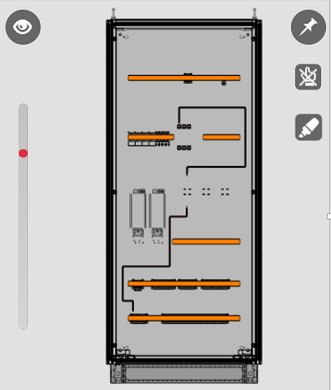
移动安装布局的视图
使用此功能可沿 X 和 Y 方向将整个安装布局的视图移动到布局空间内的任意位置,而不受设置的视角影响。
操作方法
- 点击按钮
 。
。 - 点击主视图中的布局空间并按住鼠标左键。或用手指轻触主视图中的布局空间。
- 按住鼠标键移动鼠标或手指到所需位置。
- 布局空间内的安装布局图随着鼠标或手指的移动变化。
更改视角
利用此功能可创建不同的布局空间正交视图,并以 45° 增量变化。
- 在主视图中点击按钮
 。
。 - 在可视化安装布局的左侧、右侧、上部和下部显示以下箭头按钮:


 。
。 - 点击所需箭头按钮。
- 布局空间在垂直或水平方向上按箭头指向旋转 45°。
激活 3D 视图的全屏模式
在全屏模式下可放大显示 3D 视图。
- 在主视图中点击按钮
 。
。 - 主视图、总览和裁剪平面视图现在占据整个屏幕或整个显示屏。
- 如需返回标准视图,则在 3D 视图全屏中点击按钮
 。
。
激活透明模式
在 3D 视图中,可通过透明显示电气和机械组件突出强调所选布局空间内安装布局的待布线的连接。此显示模式有三个级别,可通过按钮  设置。
设置。
操作方法
- 依次点击按钮,如下所示确定透明度级别:
|
按钮状态 |
透明度级别 |
|---|---|
|
|
等级 1:非透明显示电气组件和安装导轨。透明显示电缆槽。此为默认设置。 |
|
|
等级 2:透明显示电气组件、安装导轨和电缆槽以及安装板。 |
|
|
等级 3:半透明显示电气组件;半透明显示安装导轨和电缆槽并用其它颜色突出显示。 |


固定视角
编辑待布线的连接的安装状态时,可在 3D 视图中固定所选的安装布局视角。这样,在打开待布线的连接的详细视图时,可避免所选待布线的连接(已默认预设)显示在前视图中。
操作方法
- 首先,在主视图中设置所需的视角。
- 在主视图中点击带有"图钉"
 的按钮。
的按钮。 - 按钮变为红色 (
 )。
)。 - 现在,在连接列表中打开待布线的连接的详细视图。
- 待布线的连接在 3D 视图中以红色突出显示,同时,视角保持不变。
- 如果您想取消固定,则再次点击按钮。
显示设备标识符
在 3D 视图中,可显示所选布局空间的安装布局中某个电气组件完整的设备标识符。
操作方法
- 首先,放大安装布局,直至对象选择显示的符号从
 切换为
切换为  。
。 - 点击所需电气组件。
- 组件变红。
- 在主视图的顶部,显示带有组件完整设备标识符的蓝色标签。以标签为出发点,一条蓝线指向所选的组件。
- 仅仍显示所有与组件相连的待布线的连接;相应地,连接列表中的显示精确缩减为这些待布线的连接。
- 再次点击组件,可重新隐藏标签。
显示待布线的连接并打开进行编辑
在 3D 视图中,还可以从安装布局中显示的所有待布线的连接中选取一个并在连接列表中打开进行编辑。
操作方法
- 首先,放大安装布局,直至对象选择显示的符号从 切换为 。
- 点击所需的待布线的连接。
- 进入预选。使用一条细线将所选待布线的连接的外边缘以绿色突出显示。
- 再次点击待布线的连接。
- 隐藏安装布局所有未选的待布线的连接,并显示从源到目标的待布线的连接的总连接情况。
- 所选待布线的连接的详细视图将在连接列表中自动打开,以编辑安装状态。
- 如果您想在不编辑待布线的连接的情况下退出此显示模式,则点击详细视图的标头。
使用深色连接颜色从视觉上突出显示待布线的连接
在安装布局的 3D 视图中,通常鲜少看到使用深色连接颜色的待布线的连接,尤其是当其密集分布或者被机械或电气组件覆盖时。因而,EPLAN Smart Wiring 允许在 3D 视图中通过将黑色和灰色待布线的连接染色红色以从视觉上进行强调。
操作方法
- 首先,在连接列表中为黑色或灰色待布线的连接指定筛选器,或者搜索这些连接。
- 在3D 视图中点击按钮
 。
。 - 按钮变换颜色并此时显示为红色
 。
。 - 此时标记连接列表中的第一个黑色或灰色待布线的连接,以便打开该待布线的连接的详细视图。
- 该连接的完整布线途径在 3D 视图中可视,并显示为红色。
- 完成本连接的安装后,将自动打开下一个待布线的连接的详细视图,且本连接的布线途径同样在 3D 视图中以红色显示。
- 您如果在编辑所有黑色或灰色待布线的连接后需要重新禁用突出显示颜色,则请重新电机按钮 。
提示
仅在"导线(单根芯线)"连接类型中能够使用深色连接颜色的视觉突显。
切换布局空间
如果已打开或继续 *.EPDZ 类型的项目,其中包括多个布局空间,则在 3D 视图底部的红色框中通过白色箭头进行指示。

通过点击箭头,可以切换布局空间并调用相应的安装布局和从属的连接列表。
更多信息
总览
裁剪平面视图
主视图
布局空间选择
透明模式
固定/取消固定视角
可选择/不可选择对象
旋转视角
"裁剪平面"模式
移动安装布局的视图
黑色背景
白色背景
缩放视图(缩小)
标准视图
缩放视图(放大)
更换视角(以 90° 增量)
全屏模式
用红色突显灰色或黑色导线
潜在对象选择的设备标识符显示
布局空间选择