连接列表是应用程序的中央窗口,是您执行安装工作的基础。打开或继续某个项目并选择所需的布局空间后,表格格式的连接列表会显示此项目中存在的待布线的连接,以编辑安装状态。待布线的连接的属性用作列表的列标题。
如果加载了带 3D 安装布局的 *.EPDZ 型项目文件,则可视项目的结构而定,根据所选的连接类型、布局空间、箱柜或装配地点显示待布线的连接。
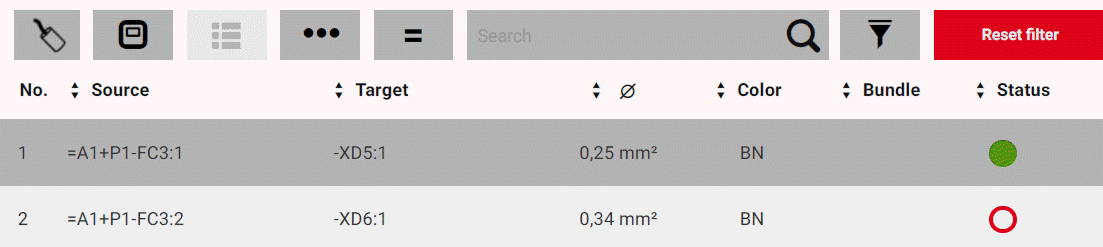
此外,还可从连接列表中为每个待布线的连接显示在 3D 视图内的所选布局空间中的连接情况。
连接列表列
在仅允许管理员进行配置的可选配置中,您可使用连接列表标题中所显示列的数量和顺序选项。在应用程序的设置中可选择该配置。
如果待编辑的项目中包含导线(单根芯线)、接线式跳线或管道或电缆类型的待布线的连接,则以下所有连接属性作为连接列表中的列可供您使用,其组合和数量取决于所选配置:
|
列 |
描述 |
|---|---|
|
编号 |
显示连续的行号。 |
|
源/目标 |
显示设备标识符,包括作为连接源/目标的组件的连接点代号。如果设备标识符过长而无法在一行中显示完全,则会断行。 提示如果目标的设备标识符包含与源相同的结构标识符,则不显示与源相同的设备标识符部分。 |
|
名称 |
显示待布线的连接的连接代号。 |
|
Æ |
指定待布线的连接的截面积或直径。 |
|
长度 |
指定待布线的连接的长度。 |
| 颜色 |
指定待布线的连接的颜色。 |
|
线束 |
显示待布线的连接与特定线束的从属关系。 |
|
链 |
指定待布线的连接是否是环形链的一部分。如果在列表的列配置的所选配置中选择了环形链选项,则会显示链属性,而非线束属性。 |
|
布线途径 |
指定待布线的连接行经的线槽的完整设备标识符。 |
|
状态 |
以带不同符号的圆形图标形式显示待布线的连接的安装状态。可更改状态图标的显示。提供标准显示和显示选项。以标准显示显示的以下状态具有区别:
|
 必须卸载待布线的连接。
 待布线的连接已移除。
如果选择了电缆类型的连接,则除了连续编号和状态外,与所选配置无关,还有以下连接属性可作为连接列表中的列使用:
|
列 |
描述 |
|---|---|
|
连接 |
显示电缆中所包含电缆连接(电缆芯线)的数量。 |
|
电缆设备标识符 |
显示电缆的完整设备标识符。 |
|
电缆型号 |
指定电缆型号。 |
|
长度 |
指定待布线的电缆的长度。 |
排序功能
在连接列表的标头中,除编号列这一例外,在每个列中都可使用箭头按钮,借助这些按钮可根据显示的属性值针对每个连接属性进行排序。

搜索和筛选功能
连接列表的显示可简化为特定的待布线的连接。为此,连接列表的标头上方是搜索和筛选栏。

您可通过搜索栏和筛选栏选择布局空间内的连接类型和/或箱柜或者查找和/或筛选待布线的连接的某些属性的值。可在所显示的搜索或筛选结果中选择选定的待布线的连接以进行编辑,而无须打开每个连接的详细视图。搜索时,还可选择"如果不等于"选项,以拒绝该选择。高级筛选器功能还允许您根据电位指定的连接属性进行筛选。
选择连接类型
自 2.9 版本起,EPLAN Smart Wiring - 只要在项目的所选布局空间中存在 - 支持以下连接类型的编辑。通过搜索栏和筛选栏中最左方的按钮选择连接类型。通过以下符号标识选定的连接类型:
 导线(单根芯线)
 电缆
电缆
 接线式跳线
接线式跳线
 管道
管道
提示
- 如果项目中的所选布局空间仅包含某一连接类型的待布线的连接,则该按钮变灰且无法激活。
- 当导线(单根芯线)连接类型已设置完毕时,如果接线式跳线属于环形链的一部分,则其也会显示在连接列表中。
箱柜选择
如果打开或继续的项目拥有带多个箱柜的布局空间,则在连接列表中借助  按钮仅可显示所选箱柜的待布线的连接。详细信息请参见选择布局空间、箱柜和装配地点帮助页面。
查找与筛选
连接列表中的以下按钮可用于进行查找与筛选:
- 查找
 框允许您通过输入字符串以便查找。
 - 执行搜索时,您可通过
 ("如果不等于")搜索按钮指定查找框中输入的字符串是否应包含在待布线的连接的属性值中。
 - 筛选器按钮
 可激活用于筛选的连接属性上的筛选值选择。
 - 您可通过
 按钮使用高级筛选器功能,借助该功能可基于电位值和电位类型筛选连接属性(只要该信息可用)。
在查找和筛选时,基于选定的连接类型考虑不同的连接属性:
查找时考虑的属性
|
连接类型 |
属性 |
|---|---|
|
导线(单根芯线)、接线式跳线、管道 |
|
|
电缆 |
|
筛选时考虑的属性
|
连接类型 |
属性 |
|---|---|
|
导线(单根芯线)、接线式跳线、管道 |
|
|
电缆 |
|
提示
- 请注意,如果在连接列表中选择了"电缆"连接类型,则无法根据单个电缆连接(电缆芯线)的连接属性进行搜索 / 或筛选。
- 仅当在 *.EPDZ 类型的项目文件中已保存了上述采用 * 标识的连接属性时,才可根据这些连接属性进行搜索和筛选。这些属性仅在待布线的连接的详细视图中可用。
- 如果项目文件中包含电位值和电位类型连接属性,则其将在相应的待布线的连接的详细视图中通过源连接点和目标连接点之间的所示接线图中的闪电符号来指示。此外,在接线图中还显示两个属性的值。

在搜索和/或筛选结果中同时编辑待布线的连接的状态
如果在连接列表中执行了搜索和/或使用筛选器,则在连接列表中所显示的搜索和/或筛选结果内同时编辑多个待布线的连接的状态。为此,筛选后的连接列表中具有按钮  ,通过该按钮可显示带以下状态图标的菜单(显示标准显示):
 部分已安装(源已安装,目标未安装)
 部分已安装(源未安装,目标已安装)
 未安装(源和目标未安装)
 已安装(源和目标已安装)
 锁定以执行编辑
如果在设置中已选择状态图标的显示选项,则菜单中的以下图标会有所不同,如下所示:
 部分已安装(源已安装,目标未安装)
 部分已安装(源未安装,目标已安装)
 未安装(源和目标未安装)
通过选择所需图标,即可在在一个工作进程中将相应的状态分配给显示的待布线的连接。同时可通过复选框从搜索和/或筛选结果中取消选择或者重新包括单个待布线的连接。通过按钮  撤销分配。仅在编辑另一个待布线的连接之前允许执行撤销操作。状态编辑还包括电缆、接线式跳线和管道连接类型。
 排序待布线的连接
前提条件
- 已打开或继续 *.EPDZ、*.XLS / *.XLSX 类型的项目。
- 已选择一个布局空间、布局空间中的一个箱柜或箱柜中的一个装配地点。(仅对于 *.EPDZ 类型的项目才需要。)
操作方法
- 在连接列表的标头中反复点击所需属性前面的列的箭头按钮,并由此确定如何根据显示的值对待布线的连接进行排序。
- 箭头按钮的状态发生变化并得出以下排序:
|
状态 |
排序 |
|---|---|
|
|
按照字母顺序升序 |
|
|
按照字母顺序降序 |
|
|
按照规定 |


提示
- 可根据多个属性的值对待布线的连接进行排序。
- 每以独立于用户的方式保存打开的项目实例的排序设置。
选择连接类型
前提条件
- 已打开或继续 *.EPDZ 类型的项目。
- 已选择一个布局空间、布局空间中的一个箱柜和/或箱柜中的一个装配地点。
- 在所选的布局空间中包含至少两种不同连接类型的待布线的连接。
操作方法
- 在搜索和筛选栏中按下最左方的按钮。(例如,如果当前在连接列表中显示导线(单根芯线),请点击 。)
- 在自动打开的菜单中选择具有所需连接类型的菜单项。(例如,选择"接线式跳线"连接类型。)
- 然后,连接列表仅显示所选连接类型的待布线的连接。
- 按钮的符号根据您的选择而发生变化。(例如,显示"接线式跳线" 连接类型的符号。)
- 在 3D 视图中显示选定布局空间的所有连接的连接情况。
查找待布线的连接
前提条件
- 已打开或继续 *.EPDZ、*.XLS / *.XLSX 类型的项目。
- 已选择一个布局空间、布局空间中的一个箱柜或箱柜中的一个装配地点。(仅对于 *.EPDZ 类型的项目才需要。)
操作方法
- 使用放大镜在输入框内的搜索和筛选栏中输入所需的搜索表达式。
- 点击放大镜。
- 搜索开始。
- 在搜索的输入框中显示"X"而非放大镜。
- 根据搜索关键词和搜索模式,连接列表的显示显示减少为找到的列表条目的数量。
- 每个列表记录前方将显示一个复选框。此外,还显示按钮 。这些操作元素用于同时编辑已筛选的待布线的连接的安装状态。
- 如果输入的搜索关键词明确,则还会自动打开找到的待布线的连接的详细视图,以进行编辑。
- 如果要与源连接点和目标连接点相关地查找待布线的连接,则通过连续多次点击输入框左侧的按钮来确定搜索模式。
- 按钮的状态发生变化并影响连接列表中的搜索情况,如下所示:
|
状态 |
查找结果 |
|---|---|
|
|
仅考虑源的设备标识符。 |
|
|
仅考虑目标的设备标识符。 |
|
|
将考虑待布线的连接的所有属性,包括源和目标的设备标识符。这是搜索时的默认设置。 |


反向查找
默认情况下,在连接列表中执行查找时将考虑查找框中已输入的字符串。将通过按钮 显示。您还可借助该按钮执行反向查找,以便在连接列表中考虑到待布线的连接的属性值中的字符串,其中不包括查找框中输入的字符串。
操作方法
- 点按该按钮 。
- 按钮变换颜色并显示不等号
 。
。 - 在查找框中输入字符串并借助放大镜开始查找。
- 连接列表此时将显示作为查找结果的所有待布线的连接,其属性值不包括查找框中输入的字符串。
- 如果需要重新反转查找类型,请重新点按该按钮。
删除搜索条目
前提条件
- 已在连接列表中执行搜索。
- 在连接列表的搜索和筛选栏中,已使用放大镜在输入框内录入一个概念。
操作方法
- 在输入框中点击"X"或[删除筛选器]按钮。
- 删除搜索关键词。
- 输入框中重新显示放大镜。
- 连接列表再次显示为初始状态。
提示
如果除查找外还定义了一个或多个筛选器,则删除搜索关键词后,筛选器设置保持不变。
筛选待布线的连接
前提条件
- 已打开或继续 *.EPDZ、*.XLS / *.XLSX 类型的项目。
- 已选择一个布局空间、布局空间中的一个箱柜或箱柜中的一个装配地点。(仅对于 *.EPDZ 类型的项目才需要。)
操作方法
- 在连接列表的搜索和筛选栏点击按钮 。
- 筛选模式被激活,并且按钮更改其颜色 (
 )。
)。 - 在可以对其应用筛选器的所有连接属性上,显示小的筛选器符号 (
 ) 而不是箭头按钮。
 - 在连接列表的标头中点击带有所需连接属性的列。
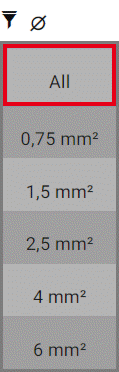
- 在该列下方,将展开一个包含所有可用筛选值的列表。
- 用红色标记全部记录。
示例
包含截面积 / 直径属性的筛选值的展开列表。
- 点击希望作为筛选条件的所需值。
- 带有连接属性的列被标上红色框。
- 立即应用筛选器,并且连接列表的显示被相应地缩减为与筛选值相匹配的待布线的连接。
- 每个列表记录前方将显示一个复选框。此外,还显示按钮 。这些操作元素用于同时编辑已筛选的待布线的连接的安装状态。
- 如果所选的筛选值是一一对应的,则此外还会自动打开已找到的待布线的连接的详细视图以进行编辑。
- 如果要根据连接属性的另一个值进行筛选,则再次点击该列,然后在下拉列表中选择全部值。
- 筛选器现在影响该属性的全部值,将根据设置调整连接列表中的待布线的连接的数量。
- 再次点击该列,并从下拉列表中选择筛选值。
- 必要时,为其他属性定义筛选器。
提示
- 所有筛选器均可组合使用。列表条目的显示始终根据先前所选的筛选值动态调整。
- 在组合使用筛选器时,您的管理员可通过激活 Smart 筛选器以影响筛选特性。如果已设置筛选类型,作为执行者的您,在其它属性中仅能选择与上一个筛选结果相关的属性值进行筛选。如果已禁用该功能,您可在相应属性中选择所有项目可用值进行筛选。
- 此外,可在连接列表中组合使用排序、查找和筛选器功能。
- 以独立于用户的方式保存每个打开的项目实例的筛选器设置。
使用电位指定的连接属性的高级筛选器功能
前提条件
- 您已打开或继续 *.EPDZ 类型的项目,该项目包括待布线的连接上的电位值和电位类型连接属性信息。
操作方法
- 在搜索栏和筛选栏中点击按钮 。
- 打开筛选器对话框。

- 从电位值和电位类型下拉列表中选择所需的筛选值并保存设置。
- 筛选器被激活。筛选器按钮带有红框
 。
。 - 连接列表中待布线的连接的数量基于不同设置而有所减少。
提示
如果电位指定的连接属性的筛选器已激活,则还可基于所有连接属性筛选连接列表,而连接属性可通过按钮 激活。
删除筛选器和禁用筛选模式
前提条件
已激活筛选模式,并在连接列表的标头中为一个或多个连接属性定义了筛选器。
操作方法
- 在搜索和筛选栏中点击[删除筛选器]按钮。
- 同时删除所有筛选器,筛选模式保持激活状态,以进行其它筛选器设置。如果电位指定属性的高级筛选器已被使用,则其也会同时被删除和禁用。
- 连接列表再次显示为未过滤状态。
- 如果要禁用筛选模式,则点击按钮 。
- 按钮更改其颜色 ()。
提示
- 通过点击标头中相关连接属性的用红色标记的列,然后从下拉列表中选择全部值,可删除单个筛选器。
- 通过[删除筛选器]按钮,还可以独立于用户的方式删除各打开项目实例的保存的排序设置。
同时编辑已筛选待布线的连接的安装状态
前提条件
您已执行一次查找和/或在连接列表的标头中为一个或多个连接属性定义了筛选器。
操作方法
- 在筛选的连接列表中,通过各列表记录前方的复选框指定要同时编辑的待布线的连接。相应地禁用或激活复选框。
- 按下连接列表中的按钮 。
- 在打开的菜单中单击或点击所需的状态图标
 。
。 - 此时为所有选中的待布线的连接同时分配了选定状态 (未安装)、
 (已安装)、(部分已安装:源已安装、目标未安装)、(部分已安装:源未安装、目标已安装)或
  (锁定以执行编辑)。针对部分安装的情况,整个待布线的连接的状态通过图标
  显示。
显示。 - 如需撤消分配,请点按该按钮 。
提示
注意,仅在编辑另一个待布线的连接之前允许执行撤销操作。
在 3D 视图中定位待布线的连接
前提条件
- 已打开或继续 *.EPDZ 类型的项目。
- 已选择一个布局空间、布局空间中的一个箱柜或箱柜中的一个装配地点。
操作方法
- 在连接列表中标记任一待布线的连接。
- 在 3D 视图中,在所选布局空间的安装布局中显示标记的待布线的连接的连接情况以及整个构架。