Assegnare ruoli e licenze
Per informazioni sui ruoli e sui diritti, vedere Ruoli e autorizzazioni.
Se un utente è membro di un team con un modello di ruolo assegnato, in caso di modifica o sostituzione del modello di ruolo le modifiche precedenti e apportate manualmente verranno sovrascritte.
Presupposto: Aprire la gestione degli utenti
 Prerequisiti: Ruoli
| Area | Funzione | Amministratore principale | "Manage" |
|---|---|---|---|
| Utente | |||
| Assegnare ruoli e licenze | x | x |
Assegnare un ruolo e una licenza a un utente
Nella gestione degli utenti i ruoli e le licenze vengono assegnati e revocati dall'amministratore principale dell'organizzazione o da un utente a cui l'amministratore principale ha assegnato il ruolo "Manage" per la gestione degli utenti. Selezionando un ruolo, il prodotto viene visualizzato nel dashboard e rimane disponibile per l'utente.
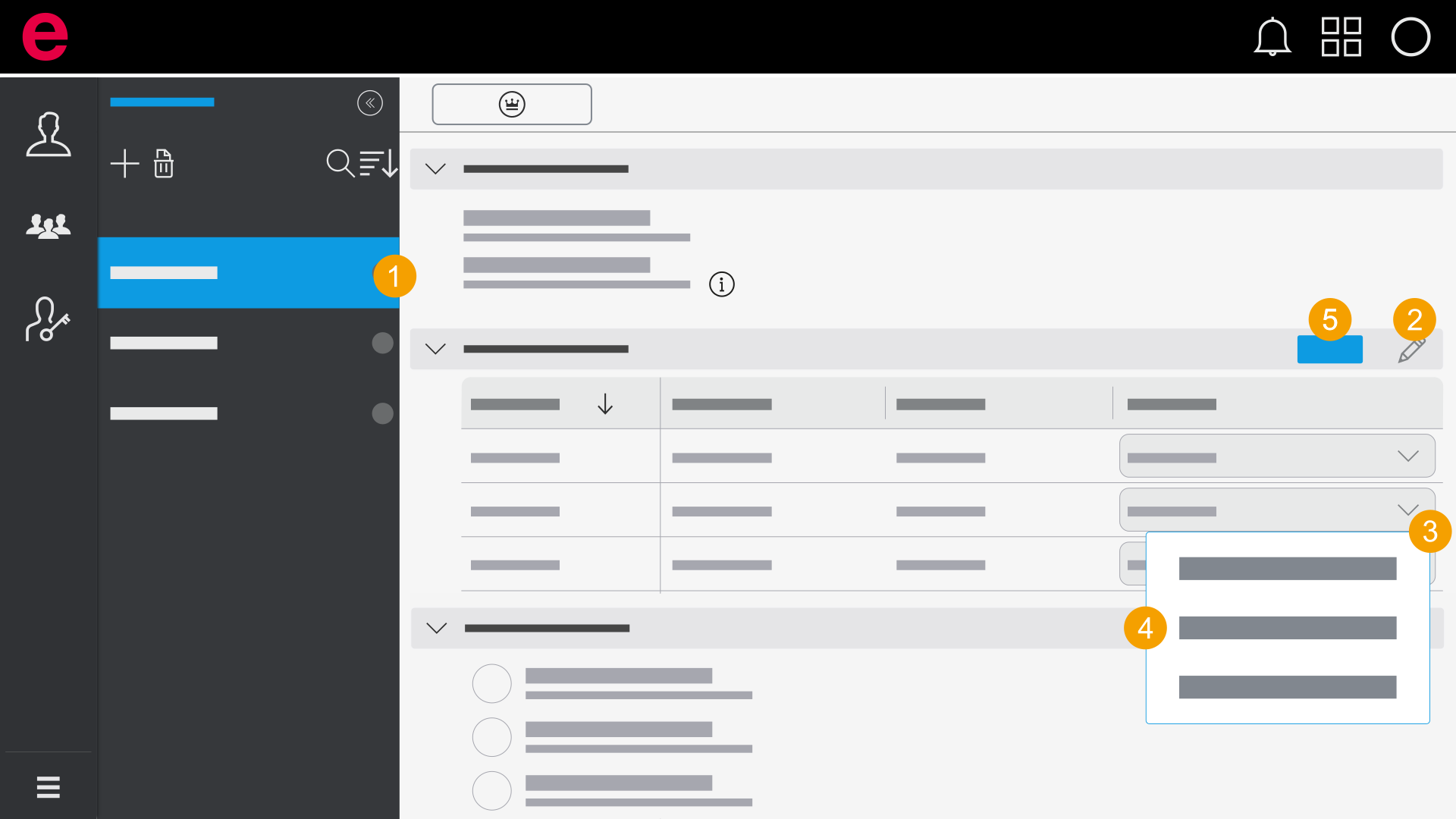
- Nell'area di selezione, selezionare un utente.
- Fare clic sull'icona
 .
. - Aprire l'elenco a discesa del prodotto.
- Selezionare un ruolo.
- Fare clic su Salva.
- Il ruolo viene assegnato.
Assegnando un ruolo all'utente, gli si assegna contemporaneamente anche una licenza di Eplan. Ulteriori informazioni sulle licenze di Eplan sono disponibili qui.
Se un utente è membro di un team con un modello di ruolo assegnato, in caso di modifica o sostituzione del modello di ruolo le modifiche precedenti e apportate manualmente verranno sovrascritte.
Assegnare un ruolo e una licenza a più utenti
Nella gestione degli utenti i ruoli e le licenze vengono assegnati e revocati dall'amministratore principale dell'organizzazione o da un utente a cui l'amministratore principale ha assegnato il ruolo "Manage" per la gestione degli utenti. Selezionando un ruolo, il prodotto viene visualizzato nel dashboard e rimane disponibile per l'utente.
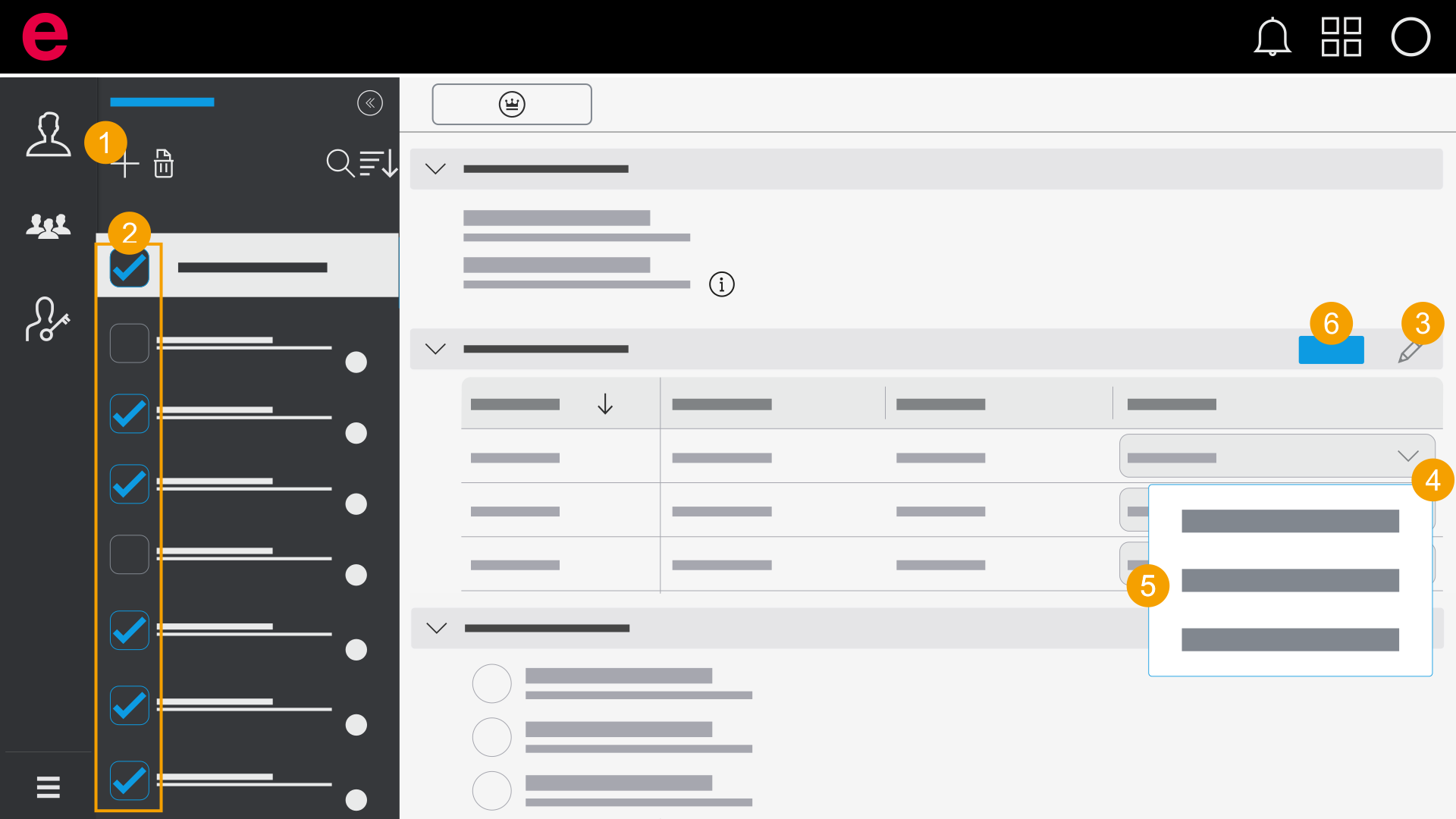
- Nell'area di selezione, fare clic sull'icona
 .
. - Selezionare tutti o più utenti.
- Fare clic sull'icona .
- Aprire l'elenco a discesa del prodotto.
- Selezionare un ruolo.
- Fare clic su Salva.
- A più utenti viene assegnato lo stesso ruolo.
Assegnando un ruolo all'utente, gli si assegna contemporaneamente anche una licenza di Eplan. Ulteriori informazioni sulle licenze di Eplan sono disponibili Gestione degli utenti: principi.
Se un utente è membro di un team con un modello di ruolo assegnato, in caso di modifica o sostituzione del modello di ruolo le modifiche precedenti e apportate manualmente verranno sovrascritte.
Assegnare ruoli e licenze a un modello di ruolo
Nella gestione degli utenti i ruoli e le licenze vengono assegnati e revocati dall'amministratore principale dell'organizzazione o da un utente a cui l'amministratore principale ha assegnato il ruolo "Manage" per la gestione degli utenti. Selezionando un ruolo, il prodotto viene visualizzato nel dashboard e rimane disponibile per l'utente. Nei modelli di ruolo è possibile assegnare ruoli e licenze solo ai prodotti Eplan Cloud il cui tipo di licenza è "Gratis" o "Concurrent License".
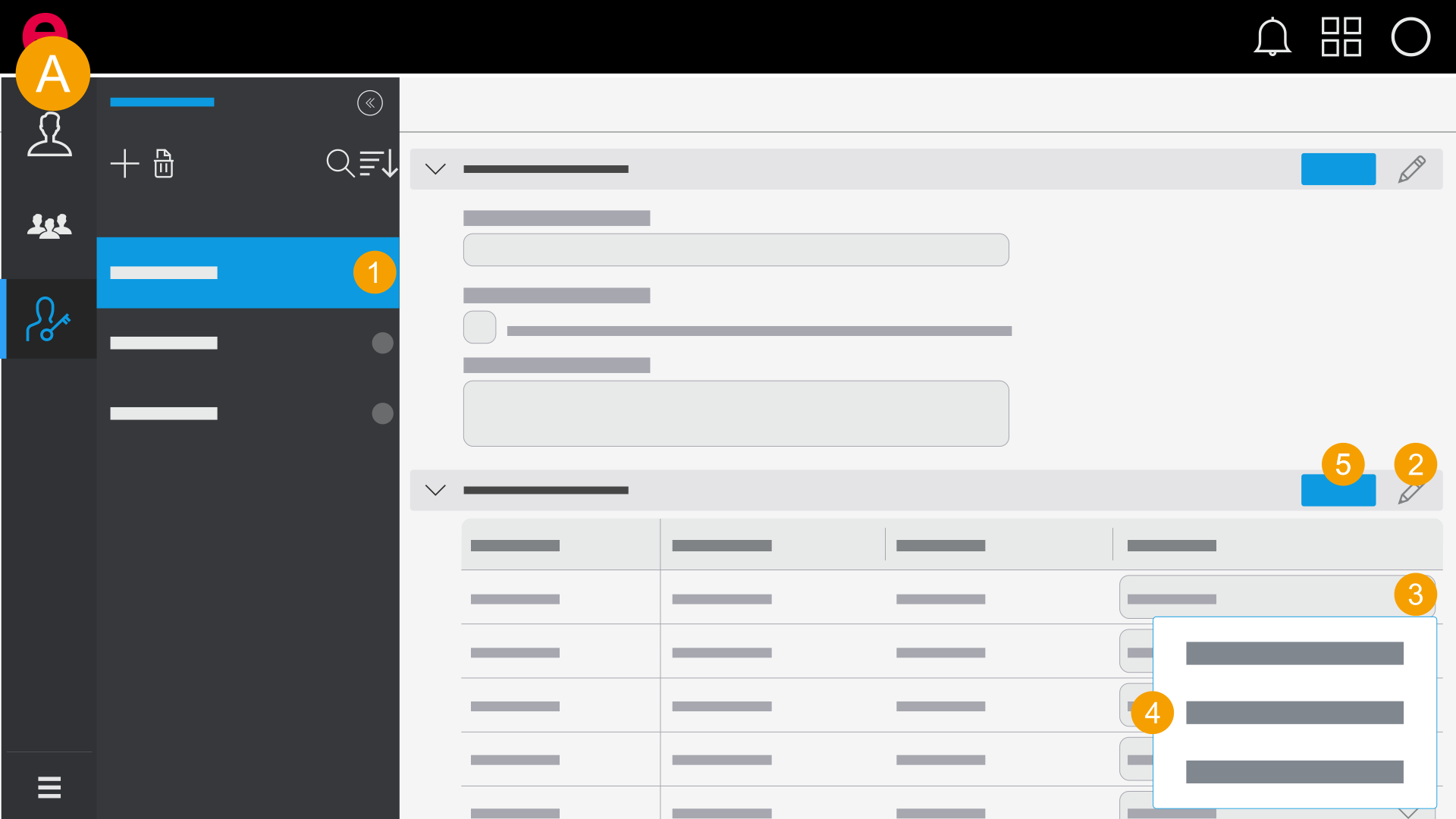
- Gestione degli utenti > Modelli di ruolo
- Selezionare un modello di ruolo.
- Fare clic sull'icona .
- Aprire l'elenco a discesa del prodotto.
- Selezionare un ruolo.
- Fare clic su Salva.
- I ruoli nel modello di ruolo sono stati assegnati.
Assegnando un ruolo, si assegna contemporaneamente anche una licenza di Eplan. Per ulteriori informazioni sulle licenze Eplan, vedere Gestione degli utenti: principi.