Gebruiker met Microsoft Entra ID uitnodigen
Belangrijk
- Het Microsoft-account moet zijn geïntegreerd in Microsoft Entra ID. Meer informatie vindt u bij Microsoft Entra ID.
- U moet bij Eplan Cloud zijn aangemeld met uw Microsoft-account. Als u uw Microsoft-account nog niet hebt gebruikt voor aanmelding, kunt u dit account later toevoegen. Meer informatie vindt u Account maken, toevoegen of verwijderen.
Voorwaarde: Gebruikersbeheer openen
 Een gebruiker met Microsoft Entra ID uitnodigen
Voorwaarde
-
Het Microsoft-account moet zijn geïntegreerd in Microsoft Entra ID. Meer informatie vindt u bij Microsoft Entra ID.
- U moet bij Eplan Cloud zijn aangemeld met uw Microsoft-account.
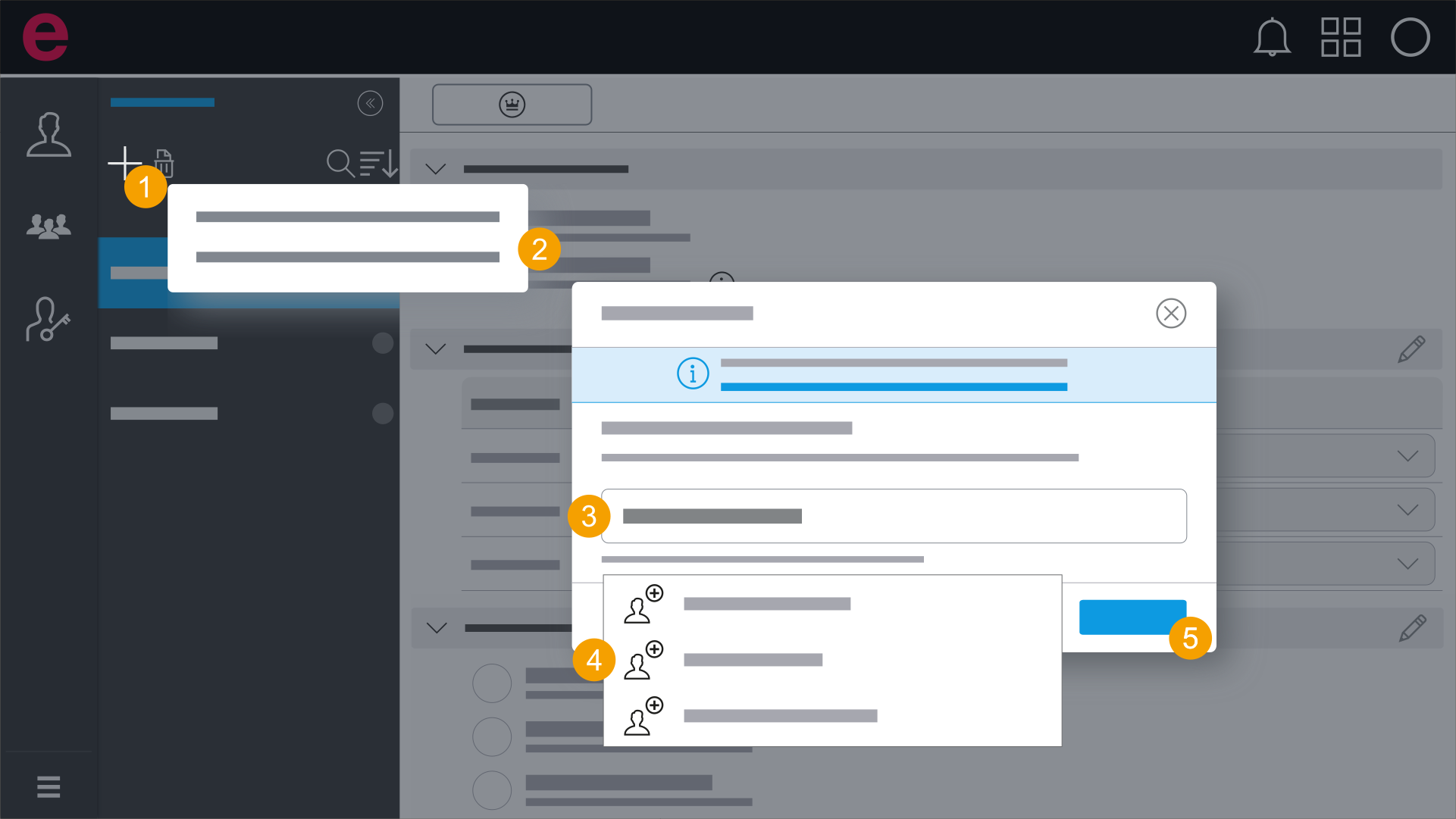
- Klik in het selectiegebied op het pictogram
 .
. - Klik op Uitnodigen met Microsoft Entra ID.
- Voer de naam in van de gebruiker die u wilt uitnodigen.
- Selecteer de gewenste
 gebruiker.
 - Klik op Uitnodigen.
- U hebt de gebruiker uitgenodigd.
- Naast de naam van de gebruiker wordt het pictogram
 weergegeven totdat de gebruiker de uitnodiging heeft geaccepteerd.
Het dialoogvenster Gebruikers uitnodigen wordt geopend.
Als het dialoogvenster voor het opvragen van de Microsoft Entra ID-machtiging "Alle gebruikers lezen" wordt geopend, voer dan Microsoft Entra ID-machtigingen verlenen uit.
Groepen (meerdere gebruikers) met Microsoft Entra ID uitnodigen
Voorwaarde
-
Het Microsoft-account moet zijn geïntegreerd in Microsoft Entra ID. Meer informatie vindt u bij Microsoft Entra ID.
- U moet bij Eplan Cloud zijn aangemeld met uw Microsoft-account.
- De machtiging voor het lezen van groepen moet in Microsoft Entra ID zijn verleend. Meer informatie vindt u Microsoft Entra ID-machtigingen verlenen.
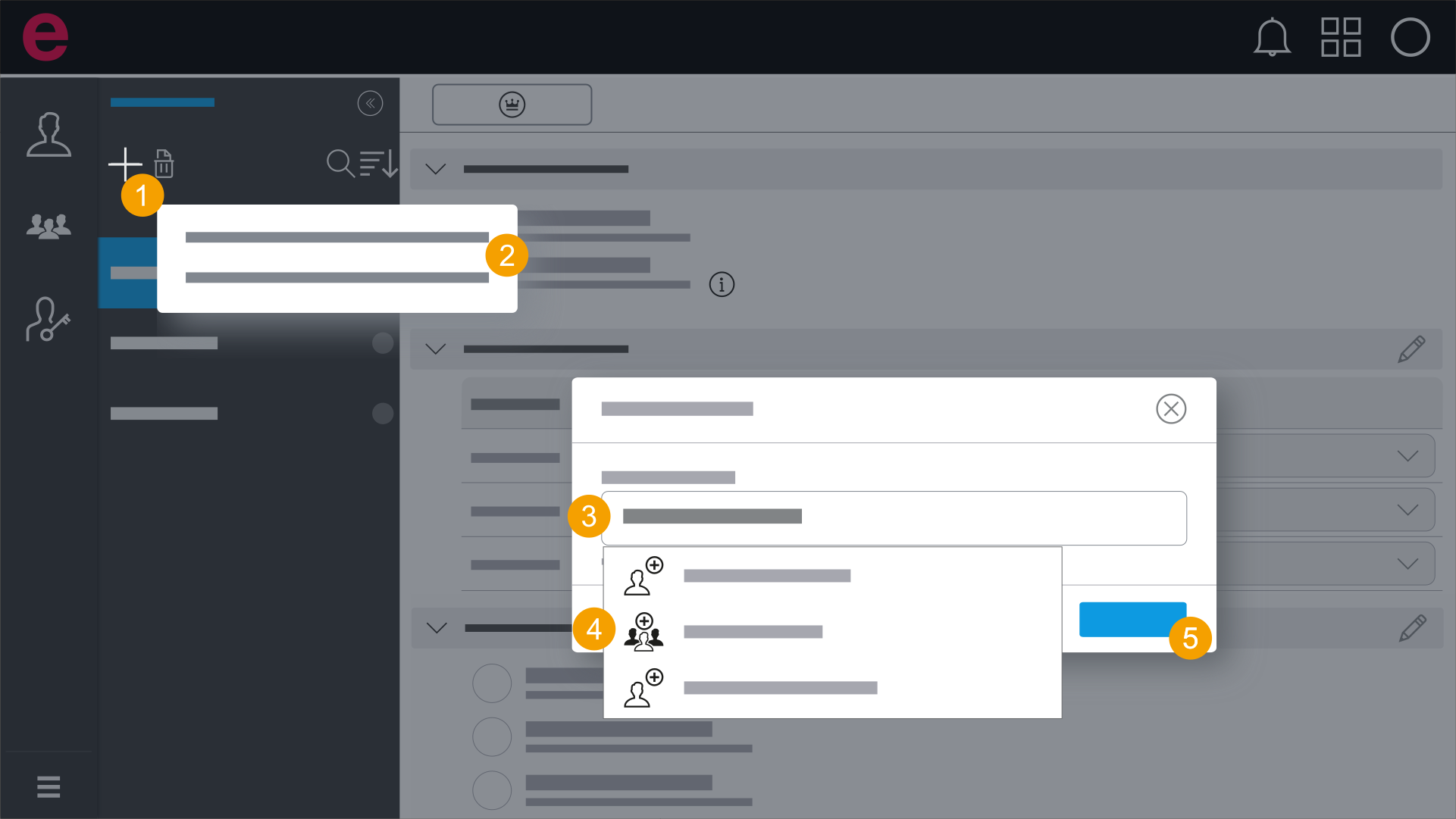
- Klik in het selectiegebied op het pictogram .
- Klik op Uitnodigen met Microsoft Entra ID.
- Voer de naam van de groep of een deel ervan in het zoekveld in.
- Selecteer de gewenste
 groep.
 - Klik op Uitnodigen.
- U hebt de gebruikers uitgenodigd en de namen worden weergegeven in Gebruikersbeheer.
- Naast de namen van de gebruikers wordt het pictogram weergegeven totdat de gebruikers de uitnodiging hebben geaccepteerd.
Het dialoogvenster Gebruikers uitnodigen wordt geopend.
U kunt ook meerdere groepen zoeken en uitnodigen.
De groep wordt opgeheven. Hierdoor worden alle ontvangers in de groep zichtbaar op de ontvangerbalk.