当您在连接列表中标记含待布线的连接的行时,相应行的字段就会变宽,并详细显示全部现有的连接和布线信息。在此详细视图中,通过源和目标的连接点符号以及连接符号显示待布线的连接。在电缆的详细视图中,这仅为电缆的连接情况,可打开单独的一份详细视图。
通过为源连接点和目标连接点分配安装状态可编辑详细视图中的待布线的连接。利用详细视图中的其他按钮,可在 3D 视图中可视化安装布局中的布线情况,以原理图页的形式调用或是在出现故障时发送连接注释。
此外,还可从详细视图中打印待布线的连接的连接属性,用作导线(单根芯线)、接线式跳线或管道的标签。针对电缆,从另一方面而言,这仅用于电缆的单独连接。
如果在生产过程中将 Rittal 解决方案 "Wire Station" 与集成式自动切断机相结合,则可通过显示的按钮将选定的待布线的连接的数据传输到负责生产相应导线的自动切断机上。
详细视图中与制造相关的辅助信息
设计者可通过已加载的项目文件在每个待布线的连接上保存更多与制造相关的信息,这些信息在打开详细视图后可见。
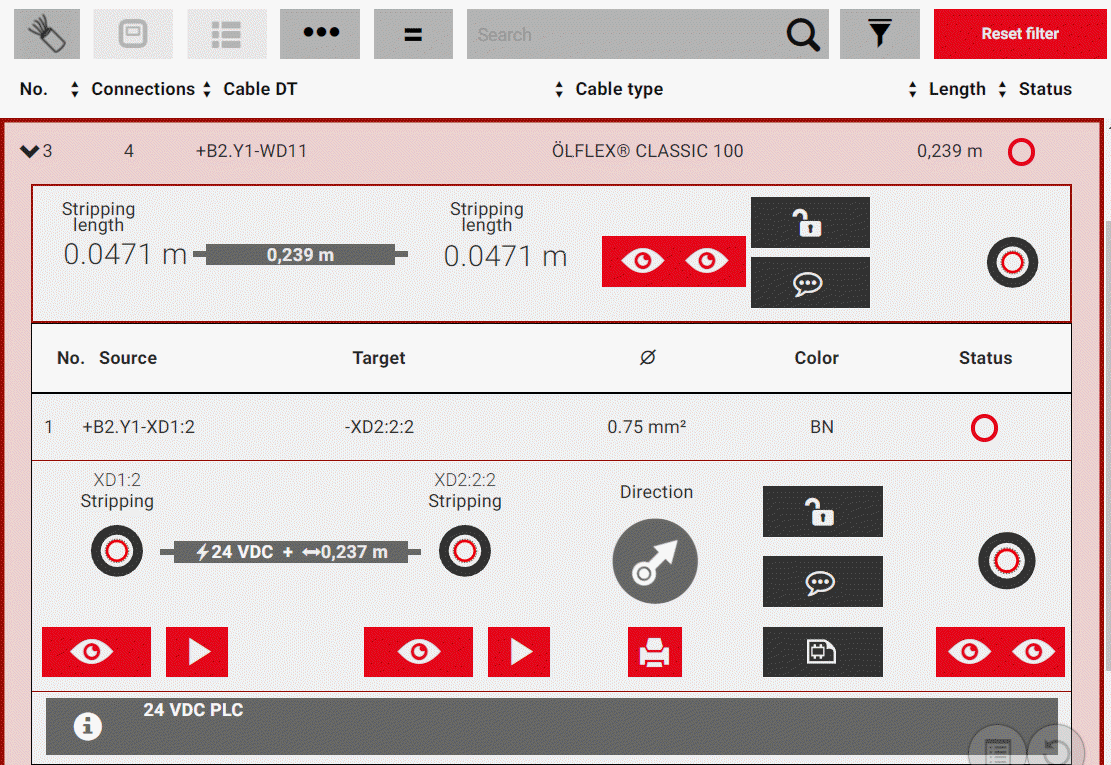
在被分配给导线(单根芯线)、接线式跳线或管道连接类型的待布线的连接上可显示以下信息:
- 显示设备标识符和源/目标的连接点代号
- 连接代号
- 带单位的长度
- 源/目标线缆端部处理
- 连接:类型代号
- 备注
- 源/目标的布线方向
- 最小拧紧力矩
- 最大拧紧力矩
- 套筒尺寸。
按钮和显示元素
点击下图中两条红线之间的各个按钮和显示元素,获取详细视图中有关用户界面的更多信息。
选择"电缆"连接类型时的详细视图
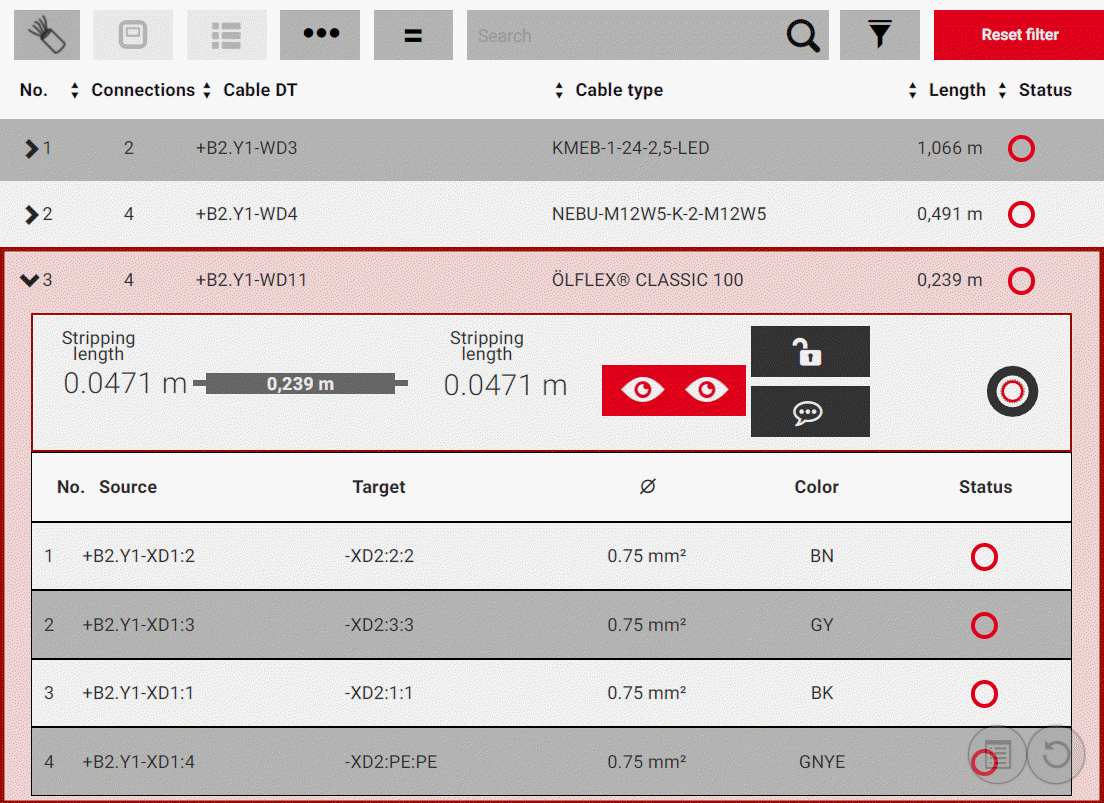
如果已在项目中选择一个包含电缆的布局空间并且已在连接列表的搜索和筛选栏中选择电缆连接类型,则在连接列表中显示该布局空间中的所有布线电缆。
通过列表记录左边缘的箭头  ,可以打开相应电缆的详细视图,并显示电缆(电缆芯线)的各个连接。
在电缆的详细视图中,可能包含以下与制造相关的信息,只要在设计时这些信息已保存在加载的项目文件中:
- 源剥线长度
- 目标剥线长度
- 长度(全部)
- 连接数
- 备注。
在电缆的详细视图中,可以通过带锁的按钮为分配安装状态而锁定和解锁电缆及其中包含的电缆连接。此外,可在 3D 视图中显示已布线的电缆的连接情况并将电缆安装为上一级待布线的连接,包括其所含的所有连接。
如果标记电缆中包含的其中一个电缆连接,则将打开带有全部功能的单个电缆连接的详细视图,您也可以在导线(单根芯线)、接线式跳线或管道中获得这些功能。
 在 3D 视图中跟踪待布线的连接
EPLAN Smart Wiring 可在 3D 视图中跟踪所选待布线的连接的布线途径:
前提条件
- 您已打开或继续 *.EPDZ 类型的项目,已选择一个布局空间、布局空间中的一个箱柜或箱柜中的一个装配地点。
- 您已在连接列表中标记了待布线的连接,以便打开待布线的连接的详细视图并在 3D 视图中的安装布局中显示整个待布线的连接的连接情况。
操作方法
- 在源或目标连接符号上的待布线的连接的详细视图中点击按钮
 。
。 - 在 3D 视图中将显示标记的待布线的连接的源和目标处的连接情况。
- 点击源或目标连接符号处的按钮
 。
。 - 在 3D 视图中,启动动画,从源到目标或从目标到源显示安装布局中待布线的连接的总布线途径。
- 动画运行期间,按钮 (
 ) 的符号会发生变化。
 - 点击 ,在任意位置停止动画。
- 按钮返回到之前的状态。
- 点击 ,继续运行动画。
- 如果您想在 3D 视图中观察从源到目标的待布线的连接的总连接情况,则点击按钮
 。
。
提示
即使在考虑特殊连接情况时也可使用按钮 ,例如对于从安装板的正面 / 背面到其后方安装板的背面 / 正面的待布线的连接的构架。通过该按钮,在 3D 视图中始终可获得布局空间内待布线的连接的优化视角。
在原理图页上跟踪待布线的连接
如果使用包含原理图页的 3D 安装布局编辑 EPLAN Pro Panel 项目,则将显示含待布线的连接构架的原理图页作为附加辅助向导。
提示
注意,只能显示 EPLAN Pro Panel 2.8 或更高版本的原理图。
前提条件
- 已打开或继续 *.EPDZ 类型的项目。
- 连接列表显示所选布局空间、布局空间中某个箱柜或箱柜中某个装配地点的连接。
- 连接列表中标记了待布线的连接,以便打开待布线的连接的详细视图。
- 项目具有原理图信息,可以通过详细视图中的可激活按钮
 来识别这一点。
操作方法
- 在详细视图中点击按钮 。
- 在屏幕右边缘会显示原理图弹出窗口。
- 视待布线的连接的构架而定,此弹出窗口中列出了各种包含完整页名的原理图页。
- 在弹出窗口中点击所需页名。
- 原理图页将在单独的显示窗口中打开。
- 作为待布线的连接的源和/或目标的组件将通过红色矩形框突出显示。
- 如果所选待布线的连接是此页的一部分,则显示窗口右边缘会显示项目其他原理图页的预览。
- 如果您需要放大或缩小原理图的各部分,请使用显示窗口右下角的按钮或使用鼠标滚轮在打开的页面上滚动查看。
- 必要时,请打开您在预览中标记的另一页。
- 点击标题栏中的叉即可关闭显示窗口。
- 点击箭头符号或在待布线的连接的详细视图中再次点击按钮 ,隐藏弹出窗口。
编辑待布线的连接
前提条件
- 已打开或继续 *.EPDZ 或 *.XLS / *.XLSX 类型的项目。
- 已选择一个布局空间、布局空间中的一个箱柜或箱柜中的一个装配地点。(这仅适用于 *.EPDZ 类型的项目。)
- 您已选择了一个连接类型。(这仅适用于 *.EPDZ 类型的项目。)
- 连接列表中标记了待布线的连接,以便打开待布线的连接的详细视图。
在 EPLAN Smart Wiring 中编辑项目的前提是,将所有连接类型的待布线的连接的安装状态从"未安装"改为"已安装"。在详细视图中借助连接符号完成状态分配。视您所在生产团队的工作方法而定,EPLAN Smart Wiring 通过以下方式提供支持:
- 在源和目标处单独安装待布线的连接的线缆端部
- 安装整个待布线的连接,无需考虑源和目标处的安装状态。
提示
请注意,如果选择了电缆连接类型,则只能单独安装单个电缆连接的线缆端部。
单独安装待布线的连接的线缆端部
操作方法
- 在标记的待布线的连接的详细视图中点击源的连接符号。
- 其安装状态从"未安装"
 变为"已安装"
  。
。 - 按下详细视图右边缘处的按钮,即可显示整个待布线的连接,其安装状态从"未安装" 变为"部分已安装"
 。
。 - 点击目标的连接符号。
- 同时,其安装状态从"未安装"变为"已安装"。
- 现在,整个待布线的连接的安装状态为"已安装"。
- 此详细视图关闭,下一个待布线的连接的详细视图将自动打开以进行编辑。
- 针对所有其他待布线的连接,请重复上述步骤 1 和 2。
- 完成安装工作后,确认弹出的消息。
安装整个待布线的连接
操作方法
- 在待布线的连接的详细视图中点击右侧的连接符号。
- 整个待布线的连接以及源和目标处的连接符号的安装状态从"未安装" 变为"已安装" 。
- 此详细视图关闭,下一个待布线的连接的详细视图将自动打开以进行编辑。
- 针对所有其他待布线的连接,请重复此步骤,并在完成安装工作后确认消息。
提示
- 如果在连接列表中已执行搜索和/或已使用筛选器,则 EPLAN Smart Wiring 允许在搜索和/或筛选结果中同时编辑待布线的连接的状态。
- 当您已完成布局空间、箱柜或装配地点内的所有待布线的连接的安装工作且需要更改已安装待布线的连接的状态时,您将收到一条须待确认的相应消息。仅当您的管理员已激活消息输出时,才会显示该消息。
锁定/解锁待布线的连接
如果由于某些原因始终无法在箱柜中安装连接,则可在详细视图中锁定相应的待布线的连接。虽然仍可在待布线的连接的源和目标处分配"未安装"或"已安装"安装状态,但不再适用整个待布线的连接。
操作方法
- 在详细视图中点击按钮
 。
。 - 按钮中的锁符号发生变化 (
 )。
)。 - 安装状态变为"锁定以执行编辑"
 。
。 - 如需取消待布线的连接的编辑的锁定,请重新点按带锁按钮。
打印导线标签的连接属性
在 EPLAN Smart Wiring 中,可打印待布线的连接的属性,以便将这些数据添加到要真正安装的导线上,比如以标签的格式。可通过按下打印机符号,从所选待布线的连接的详细视图中调用打印功能。
提示
请注意,如果已选择电缆连接类型,则打印功能仅在电缆连接的详细视图中可用。
前提条件
- 已打开或继续 *.EPDZ 类型的项目。
- 连接列表显示所选布局空间、布局空间中某个箱柜或箱柜中某个装配地点的连接。(这仅适用于 *.EPDZ 类型的项目。)
- 您已选择了一个连接类型。(这仅适用于 *.EPDZ 类型的项目。)
- 在连接的标签设置中已确定了打印的输出数据、字号和字体。
- 连接列表中标记了待布线的连接,以便打开待布线的连接的详细视图。
操作方法
- 点击带有打印机符号
 的按钮。
的按钮。 - 在后续对话框中选择打印机、页面区域和要打印的份数。
- 必要时,还需确定其他打印设置。
- 点击打印。
- 打印过程开始
为带集成式自动切断机的 Rittal 解决方案 "Wire Station" 输出待布线的连接数据
EPLAN Smart Wiring 允许为带集成式自动切断机的 Rittal 解决方案 "Wire Station" 输出待布线的连接数据,以便进行导线的自动生产。以 CSV 文件的形式将数据保存在管理员指定的目录中。
前提条件
- 已打开或继续 *.EPDZ 类型的项目。
- 连接列表显示所选布局空间、布局空间中某个箱柜或箱柜中某个装配地点的连接。(这仅适用于 *.EPDZ 类型的项目。)
- 您已选择了一个连接类型。(这仅适用于 *.EPDZ 类型的项目。)。
- 连接列表中标记了待布线的连接,以便打开待布线的连接的详细视图。
操作方法
- 选择菜单项 设置 > 安装模式。
- 在安装模式菜单中激活 Wire Station 选项。
- 在待布线的连接的详细视图中将显示按钮
 。
。 - 点按该按钮。
- 保存并输出数据;显示一条相应的消息。
- 生产导线。
- 欲在待布线的连接的详细视图中隐藏该按钮,请在设置中禁用 Wire Station 选项。
设置/显示源处的待布线的连接的状态。
设置/显示目标处的待布线的连接的状态。
设置/显示整个待布线的连接的状态。
从源到目标的一般布线方向。
锁定/解锁待布线的连接,以进行状态编辑。
允许向收件人发送有关待布线的连接的注释。
允许显示原理图页。
显示源处的待布线的连接的连接情况。
启动动画,跟踪从源到目标的连接的布线途径。
显示目标处的待布线的连接的连接情况。
显示整个待布线的连接的连接情况。
启动动画,跟踪从源到目标的连接的布线途径。
启动动画,跟踪从目标到源的连接的布线途径。
允许打印标签的连接属性。
允许借助带集成式自动切断机的 Rittal 解决方案 "Wire Station" 生产导线。
如果已在 EPLAN Pro Panel 中输入注释并通过 EPDZ 文件读入 EPLAN Smart Wiring 中,则将显示注释。
如果已将该信息输入 EPLAN Pro Panel 内并通过 EPDZ 文件读入 EPLAN Smart Wiring 中,则将显示源处工具的最小 / 最大扭矩和套筒尺寸的值。
如果已将该信息输入 EPLAN Pro Panel 内并通过 EPDZ 文件读入 EPLAN Smart Wiring 中,则将显示目标处工具的最小 / 最大扭矩和套筒尺寸的值。
显示整个待布线的连接的状态。